
Markdown 寫了沒人讀?Claude 工程師整理了五個用 HTML 取代 Markdown 的實戰場景,以及可以直接複製的提示詞。
翻譯改寫自 Claude 官方部落格文章《Using Claude Code: The Unreasonable Effectiveness of HTML》,原作者為 Thariq Shihipar
Markdown 是 AI 與人類溝通時最主流的格式,輕量、可攜帶、有基本的富文字能力,用來記筆記或寫短文件完全沒問題。
但隨著 AI 代理處理的任務愈來愈複雜,Markdown 的侷限也開始浮現:
Markdown 說明
Markdown 是一種輕量級的文字標記語言,設計理念是「用純文字就能寫出有格式的文件」。你在寫作時用一些簡單符號來表示格式,例如:
# 標題 → 大標題**粗體** → 粗體- 項目 → 條列清單`程式碼` → 程式碼寫好之後,支援 Markdown 的工具(像 GitHub、Notion、各種部落格平台)會自動把這些符號渲染成視覺化的格式。
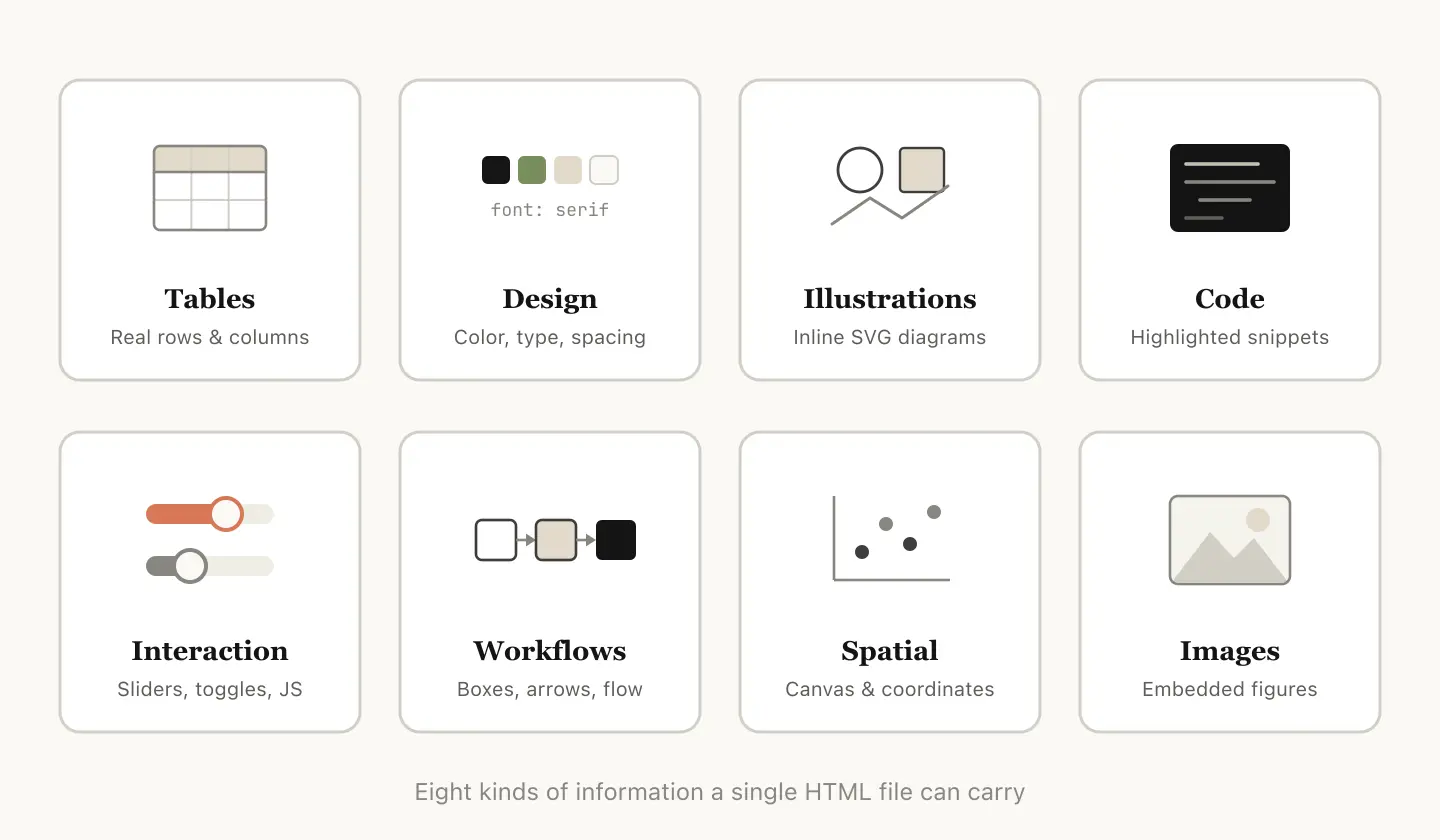
HTML 能承載的資訊種類遠比 Markdown 豐富,包括:
<table> 呈現表格數據<script> 嵌入可執行的程式碼片段<img> 嵌入圖片理論上,只要 Claude 能讀懂的資訊,都可以用 HTML 有效呈現。這讓它成為模型與人類之間資訊傳遞的高效媒介。
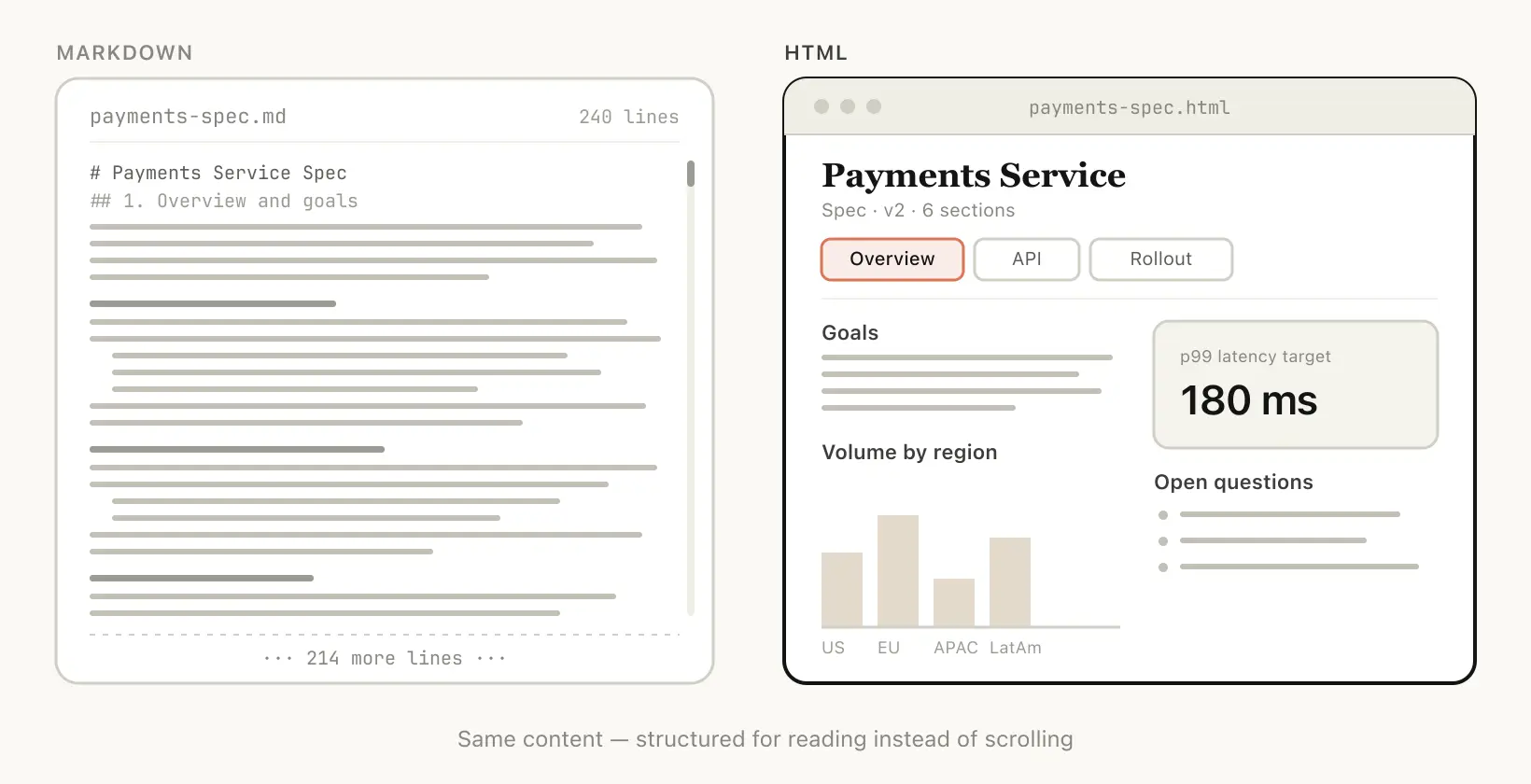
HTML 允許模型用分頁(tabs)、插圖、錨點連結來組織視覺架構,甚至可以做到響應式排版,在手機和桌機上有不同的閱讀體驗。一份架構清晰的 HTML 規格書,被實際讀完的機率遠高於一份密密麻麻的 .md 檔案。
HTML 檔案上傳到任何地方,對方用瀏覽器打開就能看,不需要額外工具。一份 PR 說明、一份週報、一份技術規格,能被讀到才有意義。
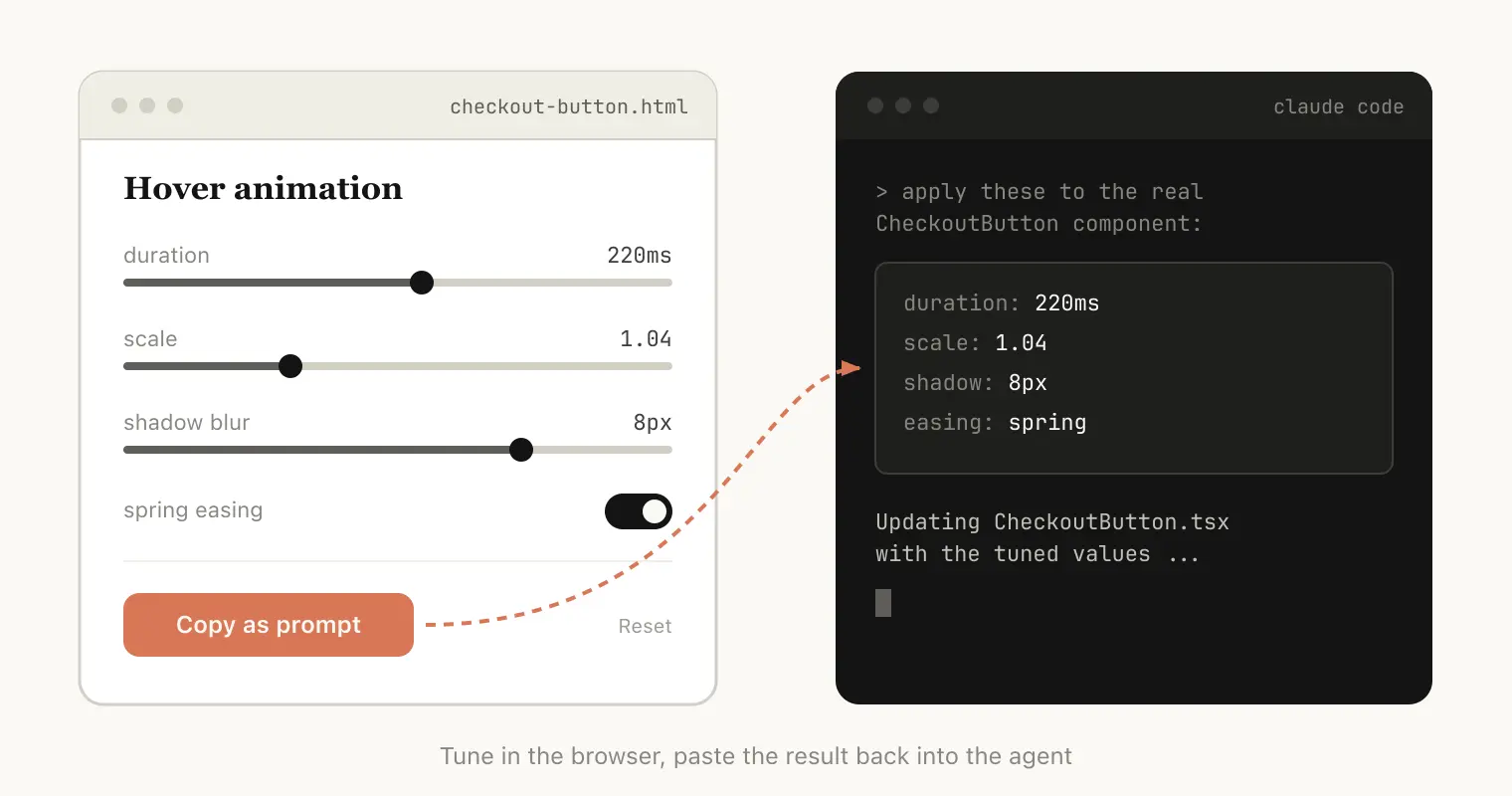
這點是 Markdown 完全做不到的。你可以請 Claude 在 HTML 文件中加入滑桿、下拉選單、切換按鈕,讓你在文件裡直接調整參數,然後把結果輸出成可以貼回 Claude Code 的提示詞。這相當於為每個具體問題打造了一個一次性的專屬編輯環境。
相較於在 Claude.ai 或 Claude Design 裡生成 HTML,直接用 Claude Code 的優勢在於:它可以存取本機檔案系統、透過 MCP 整合 Slack 與 Linear 等工具、搭配 Claude in Chrome 讀取網頁,還能翻閱 git 歷史紀錄。這篇文章裡的幾張示意圖,就是請 Claude Code 掃描程式碼資料夾裡所有 HTML 檔案、自動分類、然後產出的。
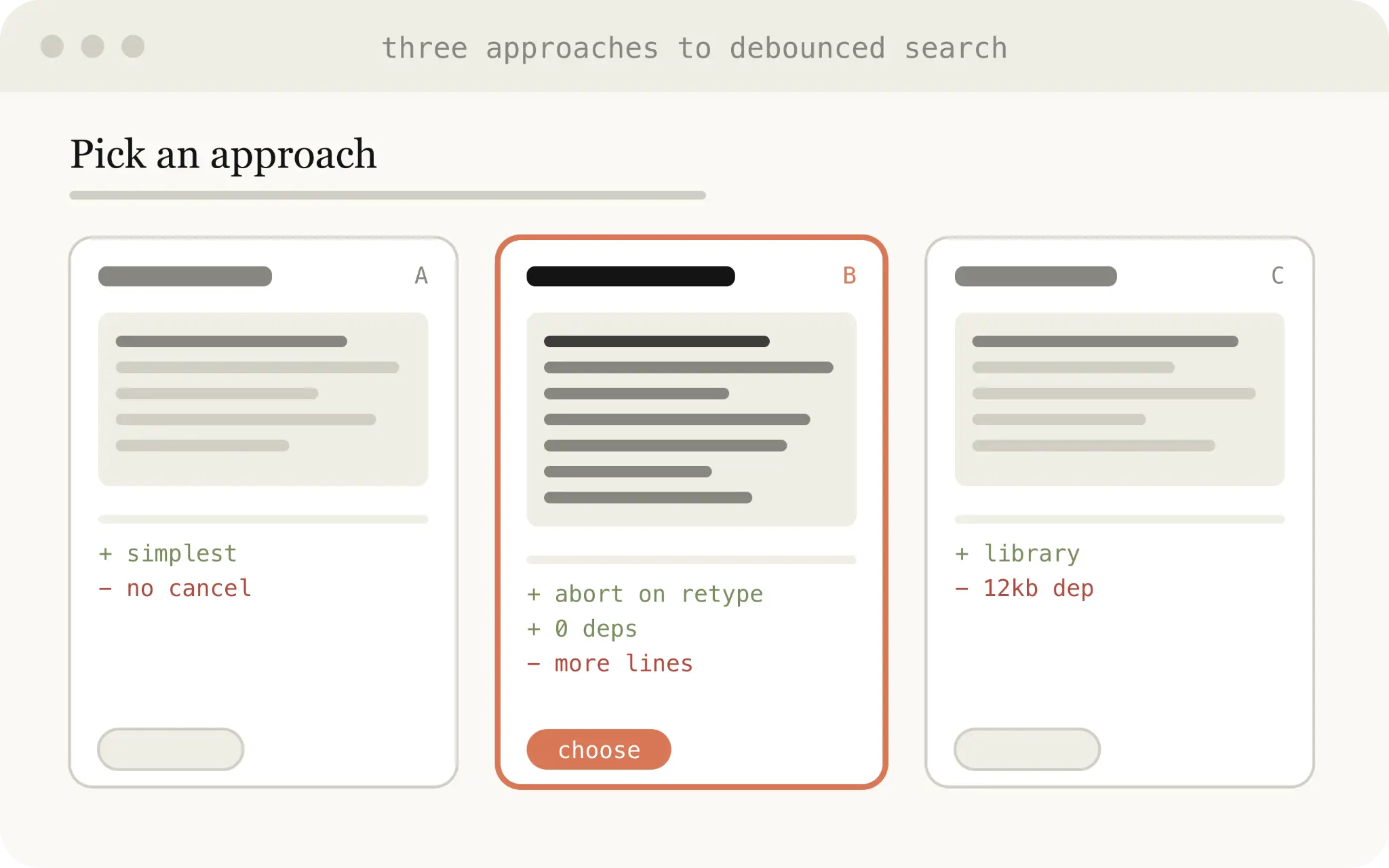
開始處理一個問題時,與其寫一份線性的 Markdown 計畫,可以讓 Claude Code 產出一組 HTML 檔案網絡:先做多個方向的探索、再展開一個方向的 mockup,最後產出實作計畫,全部帶著視覺結構和插圖。
提示詞範例:
我不確定 onboarding 畫面要走哪個方向。請產生 6 種截然不同的設計方案,在版面、語氣、資訊密度上各有差異,把它們並排放在同一個 HTML 檔案的格線裡,讓我可以直接比較。每種方案請標明它在做哪些取捨。
請製作一份詳盡的實作計畫 HTML 檔案,包含 mockup 示意、資料流圖,以及我可能需要檢視的重要程式碼片段。讓它易讀好消化。
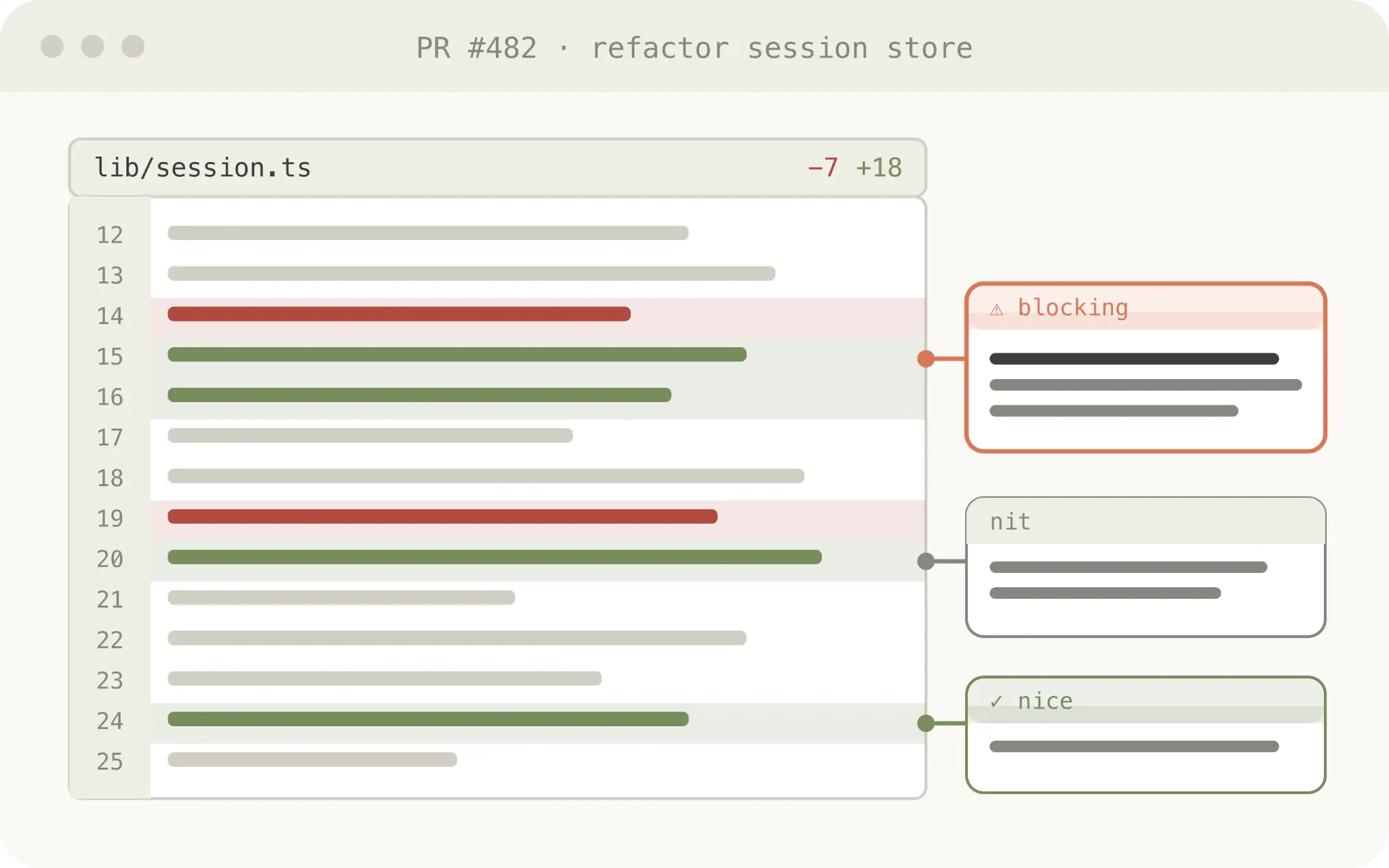
程式碼在 Markdown 裡很難閱讀,但 HTML 可以渲染 diff、加上行內注釋、畫模組關聯圖。用它來理解代理寫的程式碼、做 code review,或向 PR 審查者說明改動邏輯,都很實用。
提示詞範例:
請幫我 review 這個 PR,製作一個 HTML artifact 來說明它。我對 streaming/backpressure 邏輯不太熟,請特別著重這塊。渲染實際的 diff 並加上行內邊欄注釋,依嚴重程度做顏色標示,再補充其他有助於傳達概念的視覺元素。
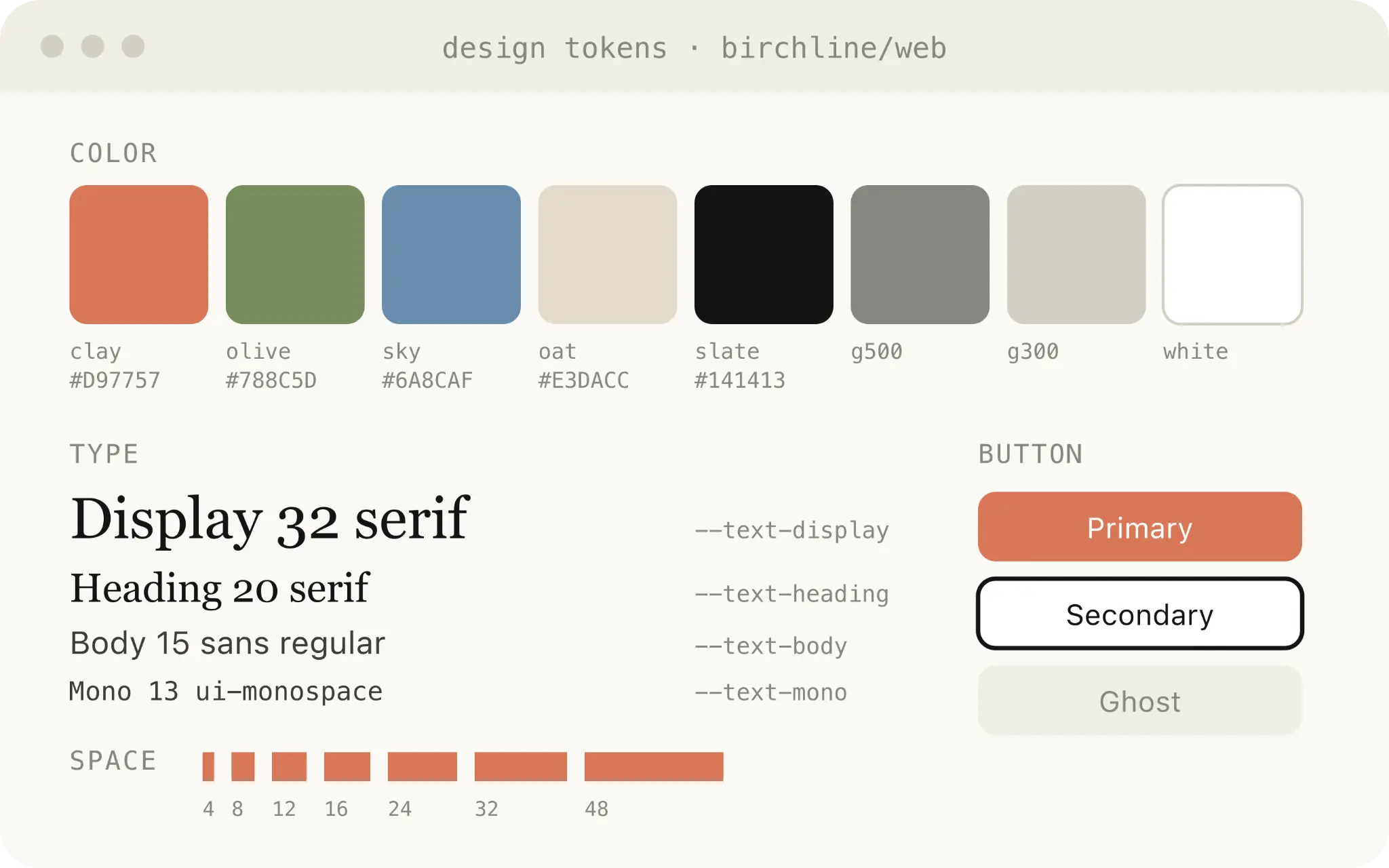
HTML 在設計表達上極其豐富,即使你的最終平台是 React 或 Swift,也可以先用 HTML 把設計草稿畫出來,再轉換到目標語言。你還可以加入互動控制項,例如讓 Claude 幫你加入滑桿和開關,讓你能在文件裡直接調整動畫參數,找到滿意的數值再複製出來。
提示詞範例:
我想做一個新的結帳按鈕,點下去會有播放動畫然後迅速變成紫色。請建立一個 HTML 檔,裡面有幾個滑桿和選項讓我試不同的動畫方案,並加一個複製按鈕讓我可以複製出效果不錯的參數組合。
Claude Code 很擅長跨多個資料來源合成資訊,再轉換成易讀的報告格式。你可以讓它搜尋 Slack 歷史、掃描 codebase、翻 git log,或查詢網路,然後產出長篇 HTML 文件、互動式說明頁面,甚至是簡報投影片形式的輸出。
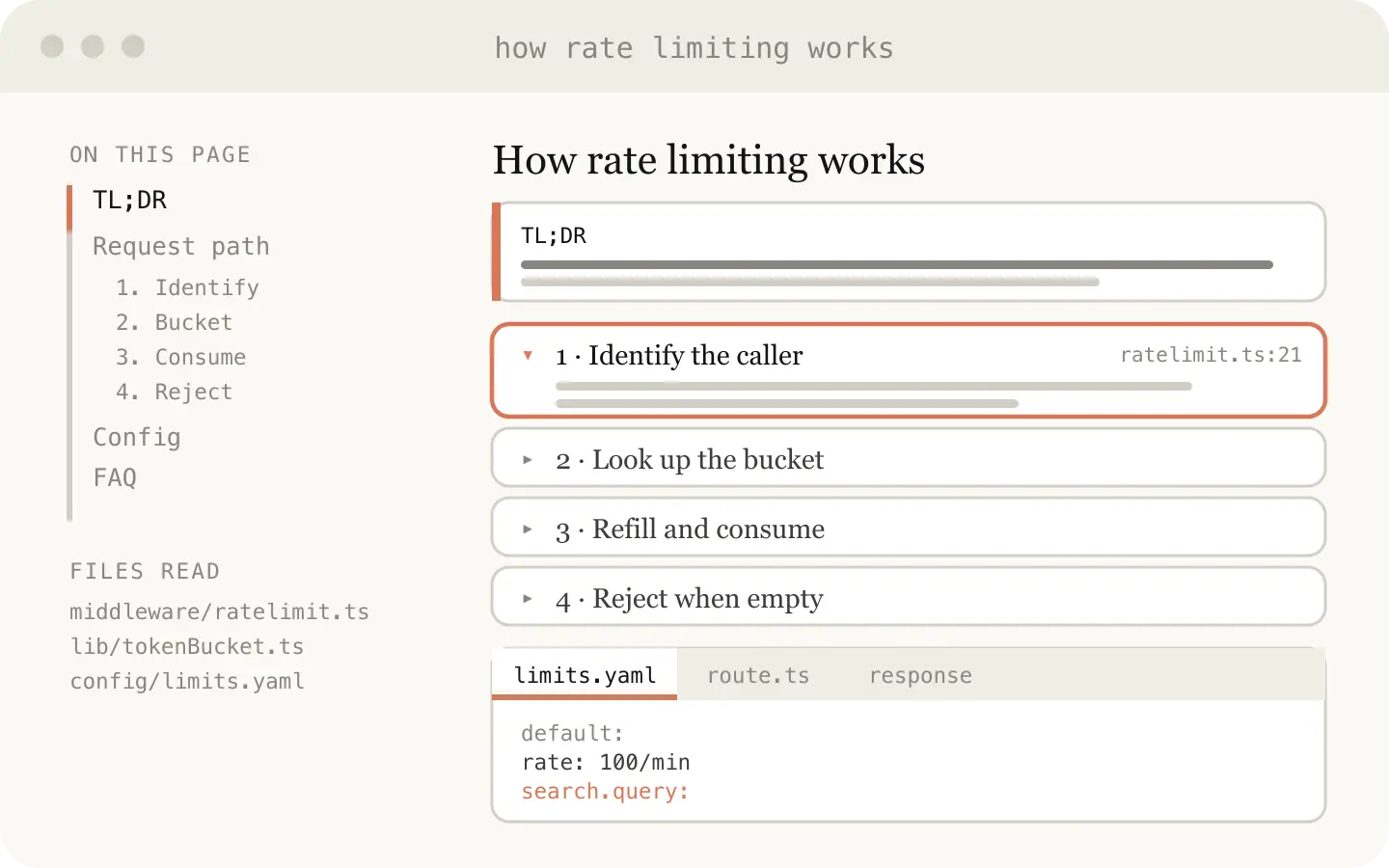
提示詞範例:
我搞不太懂我們的 rate limiter 實際怎麼運作。請讀取相關程式碼,產出一個單頁 HTML 說明文件:包含 token-bucket 流程圖、3 到 4 個加了注釋的關鍵程式碼片段,以及最下方的「常見陷阱」區塊。請針對只讀一次的讀者進行優化。
有時候純文字輸入無法準確表達你想要什麼。這種時候可以請 Claude 為這個具體問題建立一個一次性的編輯器——不是要做成產品或可重用的工具,而是一個專門為這筆資料設計的單一 HTML 檔案。
關鍵在於最後要有匯出功能:一個「複製成 JSON」或「複製成提示詞」的按鈕,讓你在 UI 裡做的調整可以轉換回能貼進 Claude Code 的格式。
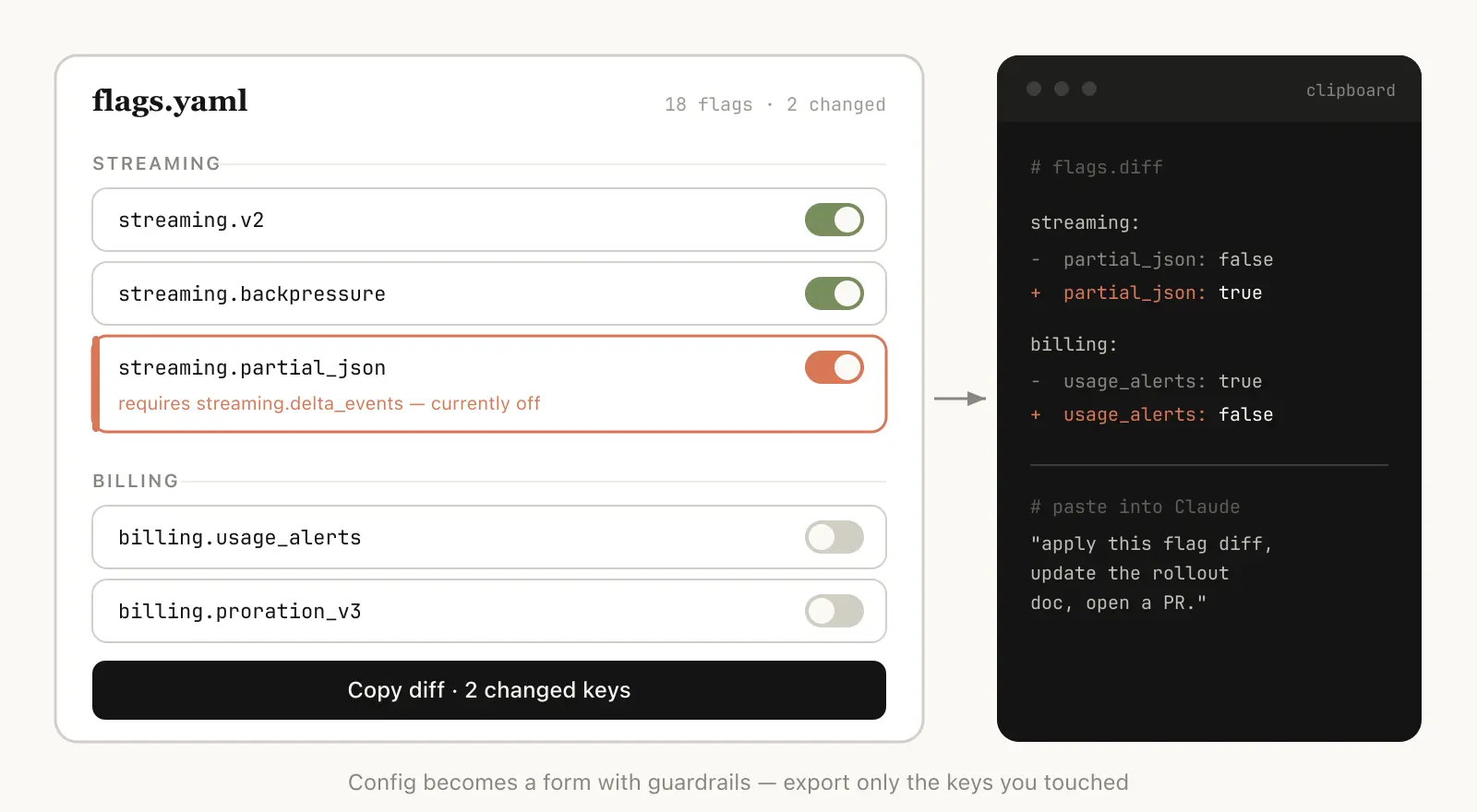
提示詞範例:
我需要重新排列這 30 張 Linear 票。請做一個 HTML 檔,每張票做成可拖曳的卡片,分成「現在 / 下一步 / 之後 / 砍掉」四欄。按你的判斷預先排序。加一個「複製成 Markdown」按鈕,輸出最終排列並為每個欄位附上一行說明。
這是我們的 feature flag 設定檔。請做一個表單式編輯器,依功能區塊分組,顯示 flag 之間的依賴關係,如果我開啟的 flag 的前提條件還沒開啟就給我警告。加一個「複製 diff」按鈕只輸出修改的欄位。
入門門檻很低。你不需要寫複雜的提示詞,直接告訴 Claude Code「製作一個 HTML 檔案」或「製作一個 HTML artifact」就夠了。重點在於你知道自己想用這個檔案做什麼、打算怎麼用它。
Thariq 也整理了常見情境的 HTML 檔案範本,以及 GitHub 上的範例庫,可以直接參考套用。
新手閱讀:《 Claude Code 完整教學 2026:從安裝到實戰,不會寫程式也能用 》
確實,HTML 比 Markdown 消耗更多 token。但實際使用下來,HTML 帶來的表達豐富度和更高的實際閱讀率,讓整體輸出品質有感提升。在 Opus 4 的 1M 上下文視窗規模下,這個額外的 token 使用量其實感受不太到。
老實說,Thariq 現在幾乎完全不再用 Markdown 了。不過他自己承認,他可能是 HTML 最大化主義者那一端的極端案例。
不是取代,而是轉換了形式。與其維護一份單一的規劃文件,他現在習慣維護幾份不同的 HTML 檔案,分別對應計畫的不同部分和階段。這些檔案除了當下使用,也會保留下來作為日後的參考依據,包括在驗證階段讓代理讀入以取得更完整的上下文。
延伸閱讀
本文翻譯改寫自 Claude 官方部落格文章《Using Claude Code: The Unreasonable Effectiveness of HTML》,原作者為 Thariq Shihipar,文中觀點為其個人意見。
延伸閱讀:《 2026 ChatGPT、AI 訂閱信用卡回饋?怎麼刷最省?完整省錢指南 》