
隨著生成式 AI 與 AI Agent 普及,GitHub 也成為 AI Skill、提示詞、模型範例、App 與開源網站的重要分享管道。
SKILL.md、腳本與參考資料,安裝前須檢查指令及執行權限。.env 不可上傳至儲存庫。GitHub 是以 Git 版本控制系統為基礎的軟體開發平台,由 Microsoft 旗下 GitHub 營運。使用者可以在 GitHub 儲存程式碼、記錄修改歷程、協作審查、管理問題,並透過自動化流程測試及發布軟體。
| 名稱 | 定義 | 主要用途 |
|---|---|---|
| Git | 分散式版本控制軟體 | 在電腦上記錄修改、建立分支及合併版本 |
| GitHub | 託管 Git 儲存庫的線上平台 | 備份、分享、協作、審查、自動化及發布專案 |
| GitHub Desktop | GitHub 官方桌面應用程式 | 以圖形介面完成 Clone、Commit、Push、Pull |
| GitHub CLI | GitHub 官方命令列工具 | 在終端機操作儲存庫、PR、Issue 與 AI Skill |
即使沒有程式背景,也可以直接透過 GitHub.com 建立 Repository、編輯檔案、建立 Branch,並提出 Pull Request。
對新手來說,建議先理解 Repository、Commit、Branch、Pull Request 四個核心概念,再熟悉程式碼的下載與上傳流程,就能應付大多數基礎 GitHub 使用情境。
進入 Repository 後,上方頁籤負責切換程式碼、問題回報、自動化及安全功能;中間區域顯示分支、Commit 與專案檔案。
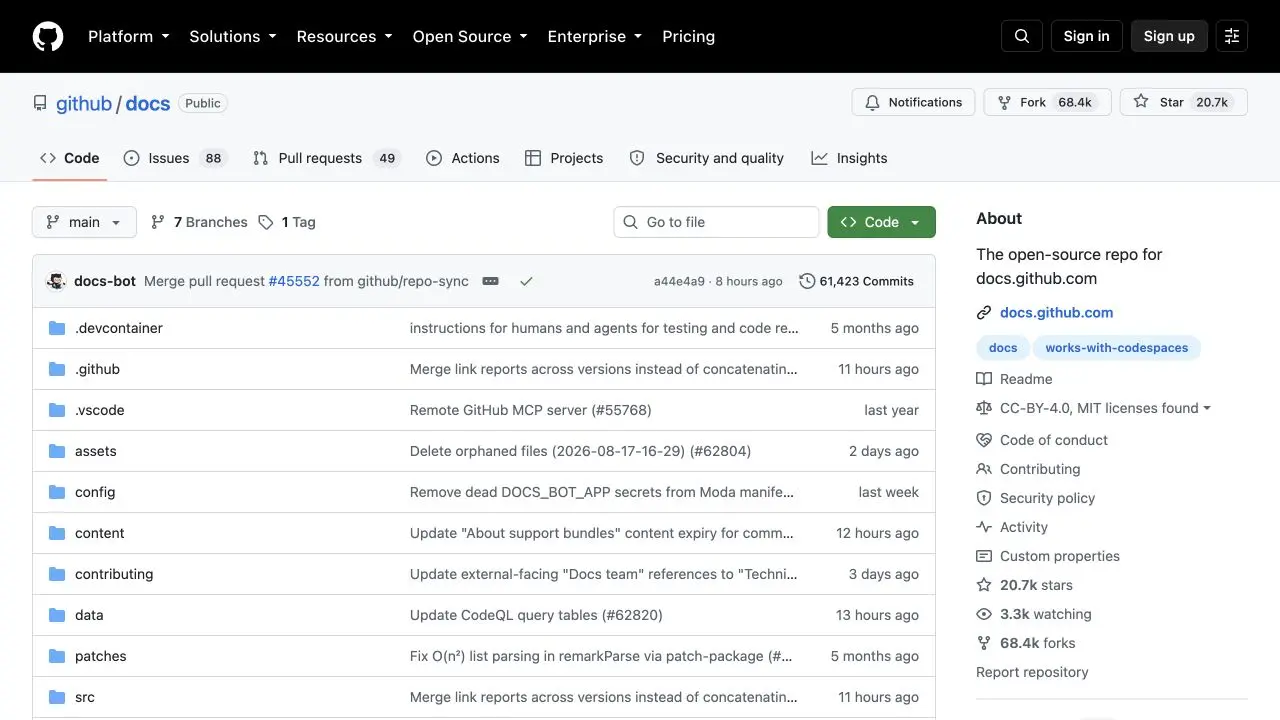
| 介面名稱 | 用途 | 新手常用操作 |
|---|---|---|
| Code | 查看檔案、分支、Commit 及下載選項 | 讀取 README、Download ZIP、Clone |
| Issues | 錯誤回報與功能討論 | 搜尋安裝問題、提出 Bug |
| Pull requests | 查看及審查待合併變更 | 比較程式碼、留言、合併 |
| Actions | 執行自動化工作流程 | 查看測試或部署是否成功 |
| Projects | 專案工作管理 | 追蹤待辦事項與進度 |
| Security | 查看漏洞及安全政策 | 檢查 Dependabot、Code scanning |
| Insights | 查看專案活動 | 判斷維護頻率及貢獻情形 |
| Settings | 管理儲存庫 | 權限、Pages、規則及其他設定 |
README.md、LICENSE、.gitignore 及原始碼。main 分開處理。公開儲存庫代表任何人可以瀏覽;重製、修改與商業使用權利仍由 LICENSE 決定。
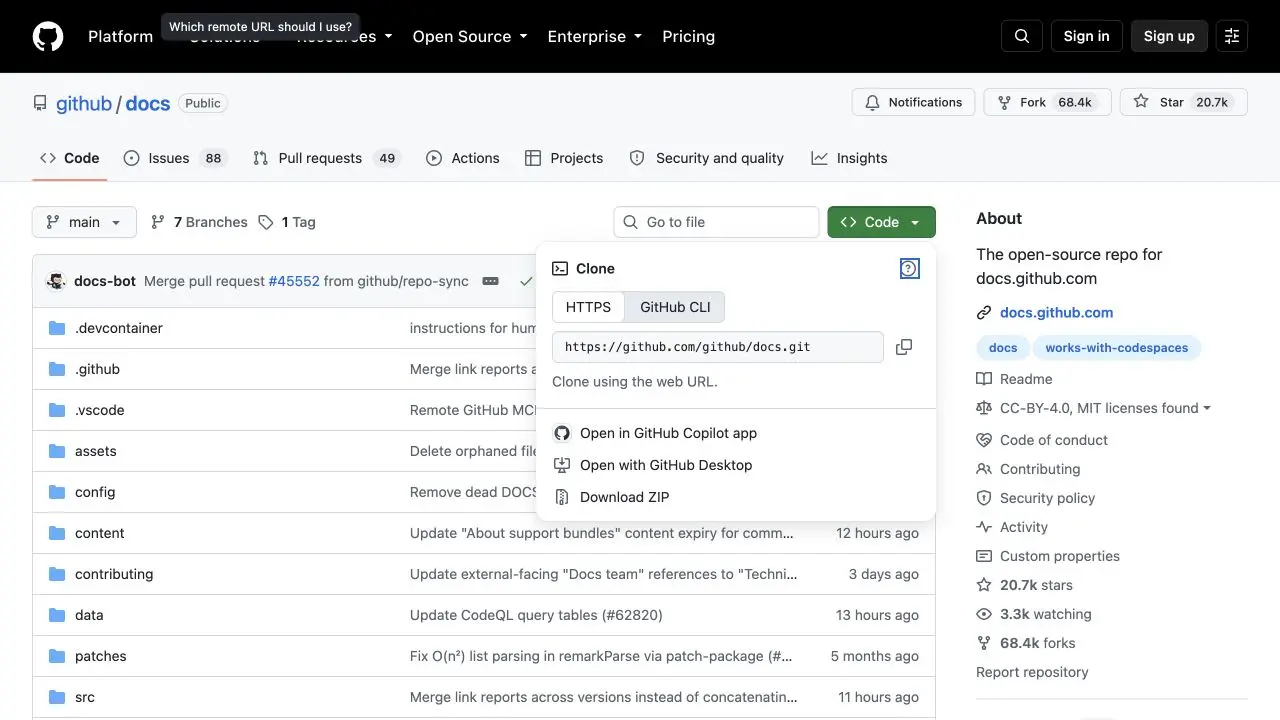
Download ZIP 取得選定分支當下的檔案,未包含完整 Git 修改歷程。
需要修改或同步專案時,可使用 Clone:
git clone https://github.com/OWNER/REPOSITORY.git
cd REPOSITORY
後續執行 git pull 可取得遠端更新。私有儲存庫需要帳號權限及 HTTPS、Git Credential Manager、GitHub CLI、Personal Access Token 或 SSH 驗證。
GitHub Desktop 已內建 Git,適合偏好圖形介面的使用者。
Windows 常見 .exe、.msi;macOS 常見 .dmg、.pkg;Linux 常見 .deb、.rpm、.AppImage。arm64/aarch64 多半代表 Apple Silicon 或 ARM,x64/x86_64/amd64 代表 64 位元 Intel 或 AMD 架構。
GitHub 官方指出,單一 Release 最多可附加 1,000 個資產,每個檔案須小於 2 GiB。
AI Agent Skill 通常是一個包含指令、腳本及參考資料的資料夾,核心檔案常命名為 SKILL.md。安裝位置取決於 Copilot、Codex、Claude Code或其他 Agent 工具,操作前應確認產品官方文件。
GitHub Copilot 官方目前支援:
.github/skills、.claude/skills 或 .agents/skills~/.copilot/skills 或 ~/.agents/skillsSKILL.md 的完整資料夾。SKILL.md,再檢查 Shell、PowerShell、Python、JavaScript 等腳本。依 GitHub 於查核日的官方文件,gh skill 處於公開預覽,需 GitHub CLI 2.90.0 以上版本:
gh skill search TOPIC
gh skill preview OWNER/REPOSITORY SKILL
gh skill install OWNER/REPOSITORY SKILL
鎖定版本可使用:
gh skill install OWNER/REPOSITORY [email protected]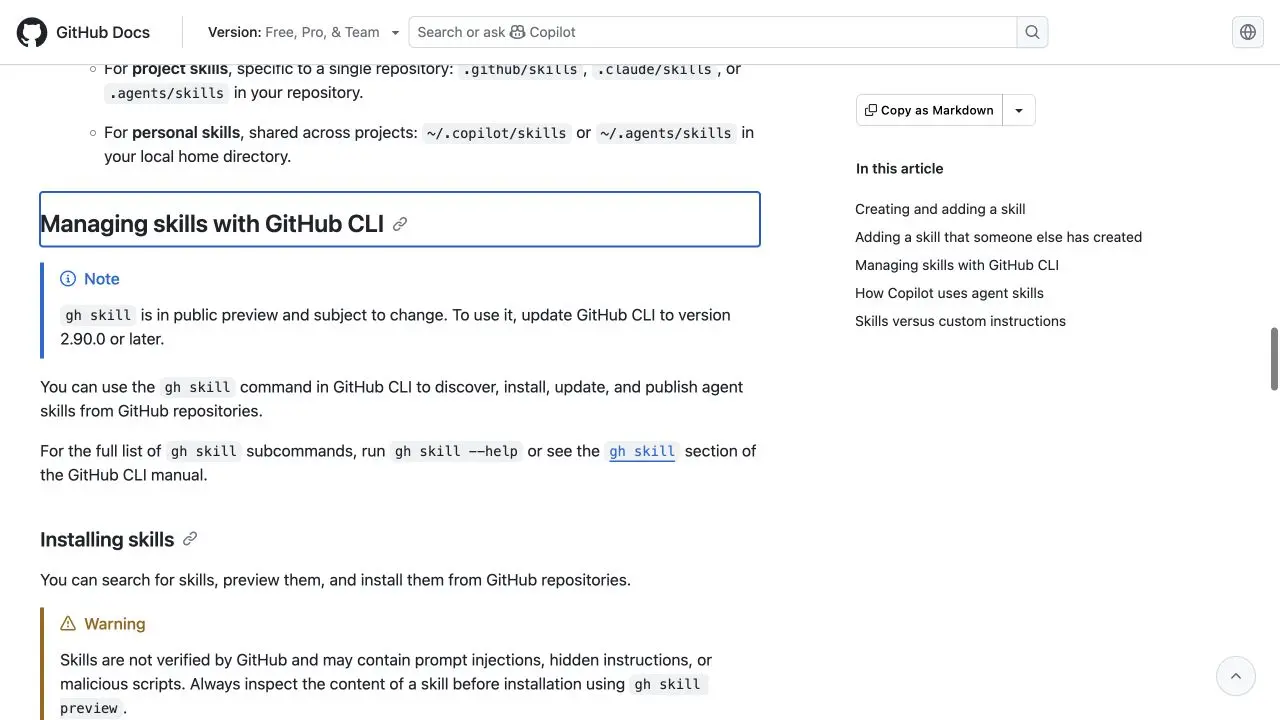
安裝前先執行 gh skill preview,確認檔案樹、SKILL.md 及腳本內容。保留完整資料夾,避免遺漏 scripts、references 或 assets 等相依資源。
💡 Claude 中文完整教學|免費版、繁體中文設定、下載與 Pro 方案比較
💡 OpenAI Codex 中文完整教學,費用如何計算?與 Claude Code 差在哪?
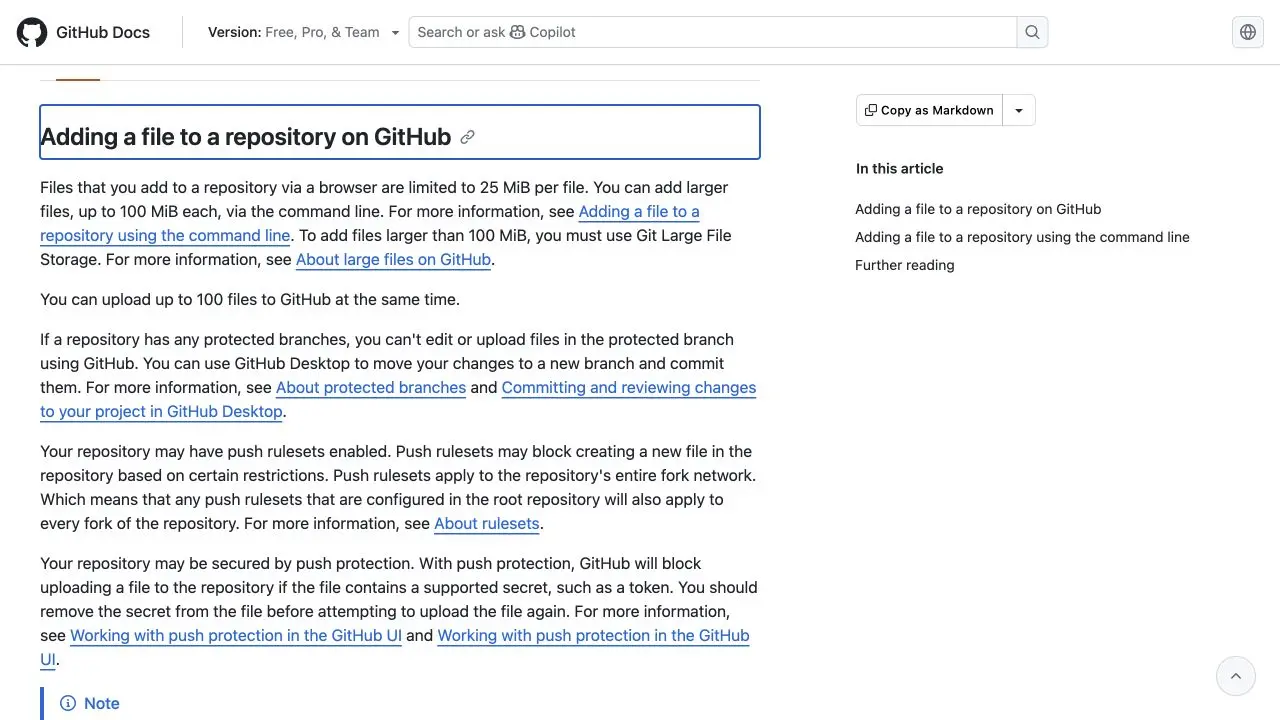
超過 100 MiB 的單一檔案應使用 Git Large File Storage(Git LFS)。受保護分支或 Repository rulesets 可能阻擋網頁上傳。
先在 GitHub 建立空白 Repository,再於專案資料夾執行:
git init
git add .
git commit -m "Initial commit"
git branch -M main
git remote add origin https://github.com/USERNAME/REPOSITORY.git
git push -u origin main
執行 git add . 前先建立 .gitignore。Node.js 專案可加入:
node_modules/
.env
.env.*
dist/
.DS_Store
另建立不含真實憑證的 .env.example:
OPENAI_API_KEY=
DATABASE_URL=
AI 生成的 App 應先在本機執行與測試,檢查硬編碼金鑰、過度寬鬆權限及來源不明的相依套件。
HTML、CSS、JavaScript 靜態網站可直接使用 GitHub Pages 發布。首頁通常命名為 index.html。
main 分支,以及根目錄 / 或 /docs。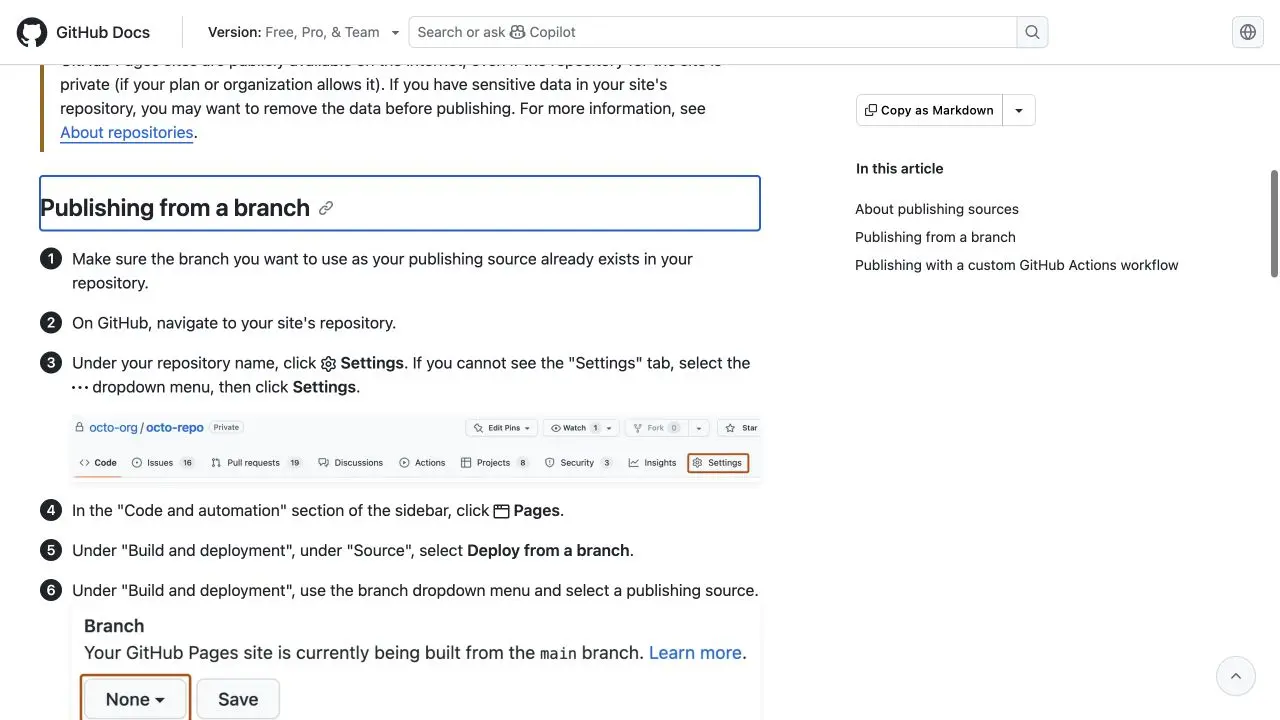
使用者網站網址通常為 https://USERNAME.github.io/;專案網站通常為 https://USERNAME.github.io/REPOSITORY/。
React、Astro、Vite 等需要建置程序的網站,可將 Pages 的 Source 設為 GitHub Actions,再套用官方工作流程模板。需要常駐後端、登入系統、資料庫或伺服器端程式的服務,須連接其他託管平台。
GitHub App 是連接 GitHub 帳號、組織或儲存庫的整合應用程式,例如專案管理、部署、安全掃描及 AI Agent。
安裝時應確認:
GitHub Apps 可限制存取指定儲存庫;OAuth Apps 採用不同的授權模型。停止使用後,前往 Settings → Applications 撤銷授權。
OpenAI API Key、資料庫連線字串、Personal Access Token、SSH 私鑰、服務帳號 JSON、Cookie 與 .env 都不應加入 Commit。
從最新版本刪除檔案後,秘密仍可能存在 Git 歷程、Fork、快取或他人的 Clone。發現外洩時,立即撤銷或輪替憑證,再清理歷程及處理 Secret scanning 警示。
下載前檢查 README、LICENSE、Release、Issues、近期 Commit 與 SECURITY.md。Star 或 Fork 數量可作為專案活躍度參考,無法證明檔案安全。
以下指令會下載並立即執行遠端內容,執行前應先分開下載及閱讀:
curl URL | bashirm URL | iex惡意 Skill 可能要求 Agent 讀取環境變數、上傳私人檔案、執行破壞性命令、安裝額外套件或向外部伺服器傳送資料。使用者應限制檔案系統、網路、Shell 及第三方服務權限。
GitHub 建議啟用雙因素驗證。Passkey 可搭配 Face ID、Touch ID、Windows Hello 或相容裝置使用。使用者也應離線保存復原碼,並定期清理 GitHub Apps、OAuth Apps 與長期未使用的 Personal Access Tokens。
上傳 AI 生成程式碼前應確認:
可搭配 Dependabot、Code scanning、Secret scanning、Push protection 及分支保護規則降低風險;功能適用範圍依儲存庫類型與方案而異。
GitHub 新手可先建立私人練習儲存庫,依序練習 Upload、Commit、Branch、Pull Request、Merge 與 Clone。偏好圖形介面者可使用 GitHub Desktop;熟悉流程後,再加入命令列與 GitHub Actions。
下載 AI Skill、App 或網站時,先閱讀 README、LICENSE、Release、Issues 與安全政策。上傳前建立 .gitignore、移除憑證、使用新分支及 Pull Request,並啟用帳號雙因素驗證。
可以。GitHub 提供免費個人帳號及公開、私人儲存庫;部分 Copilot、Codespaces、進階安全與企業管理功能另有使用量或方案限制。
Download ZIP 適合取得某個時間點的檔案;Git Clone 會建立可同步更新的本機儲存庫,並下載版本歷程。
Fork 會在 GitHub 帳號下建立一份可自行管理的儲存庫;Clone 會將儲存庫下載至本機。參與開源專案時,常先 Fork,再 Clone 自己的副本。
不一定。公開代表可以瀏覽,實際使用、修改及散布權利由 LICENSE 決定。找不到授權文件時,不應自行推定具有商業使用權。
GitHub Pages 主要託管靜態網站。需要常駐後端、資料庫或伺服器端程式的服務,需連接其他託管平台。
無法據此判定安全。金鑰可能仍存在 Commit 歷程、Fork、快取或他人的 Clone 中。應立即撤銷或輪替金鑰,再清理 Git 歷程。
– Article:標示標題、作者、發布及更新日期。
– FAQPage:對應本文可見的 FAQ。
– HowTo:分別標記「下載 Repository」「上傳專案」及「發布 GitHub Pages」步驟。
結構化資料內容應與頁面可見文字一致。
以下資料皆於 2026 年 8 月 20 日查核: