
2026/09/29 更新:GPT-6.1 Sol 進駐 Codex,GPT-5.5 將於 10/14 退役
9 月 3 日的 GPT-6 Astra、9 月 22 日的 GPT-6 Sol 與 Luna,以及 Linux 桌面版、GitLab 支援等新功能,整理在下方「2026 年 9 月更新」段落。台灣方案價格不變,Plus 仍是 NT$690。
📌 重點整理
Codex 是 OpenAI(做 ChatGPT 的那家公司)推出的 AI 寫程式助手。
Codex 這個名字其實 OpenAI 用過兩次。2021 年那次是給工程師用的程式碼生成 API,你貼一段註解它就吐一段對應程式碼給你,後來被 GPT-4 取代而下架。
2025 年中 OpenAI 把這個名字撿回來重新定位:從「生程式碼」進化成「會自己動手做事」的 AI 助理,到 2026 年已經是 OpenAI 主打的開發者產品。
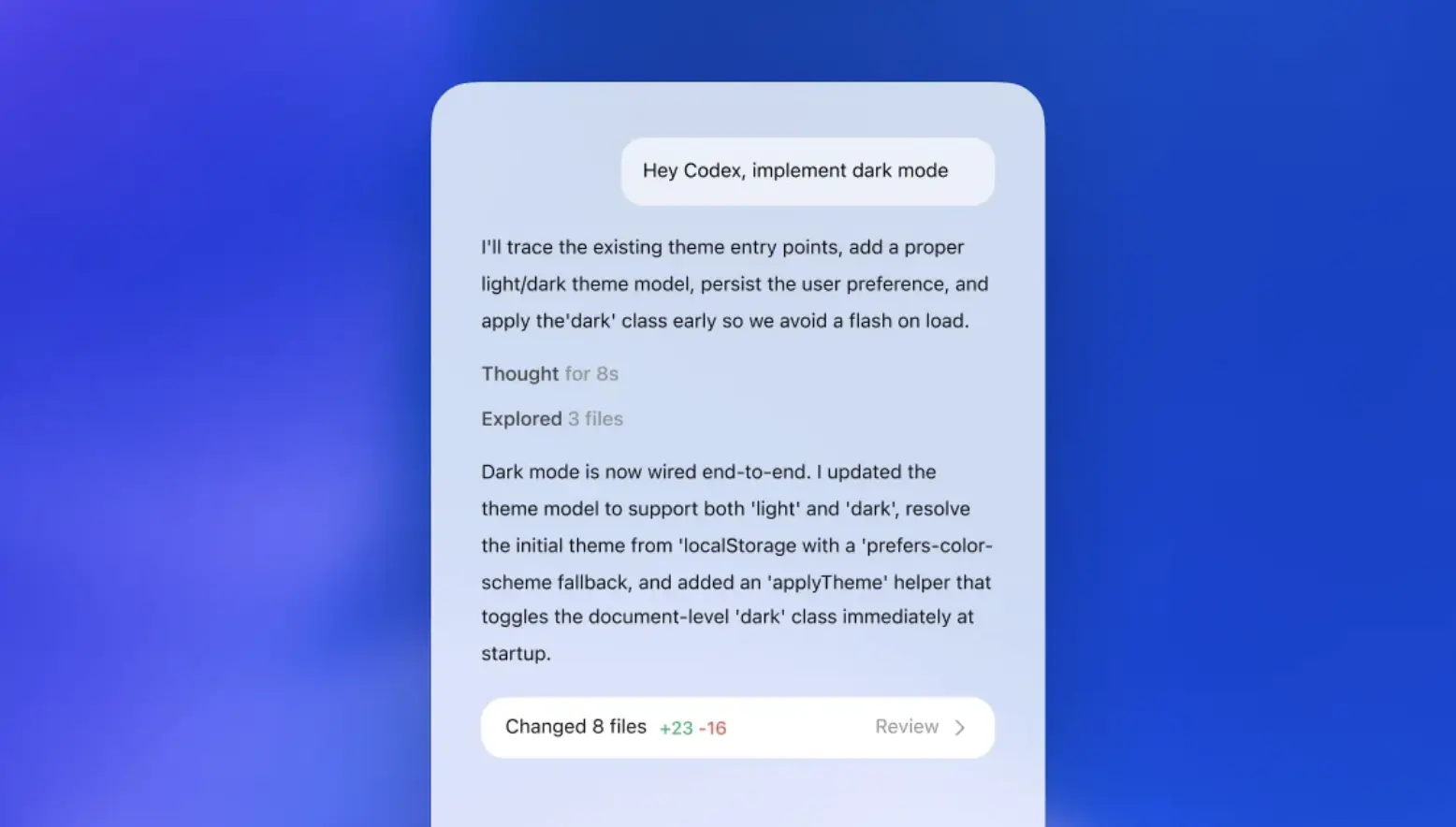
Codex 跟一般 ChatGPT 對話最大的差別,是它不只會回你一段程式碼讓你自己複製貼上,而是會直接動手做。它的角色更像一個剛進公司的工程實習生:
整個過程它會主動問你「這樣改可以嗎」,做完會給一份「改了哪些檔、加了什麼、刪了什麼」的對照表。
Anthropic(做 Claude 的那家公司)也有對應的產品,可以參考 Claude AI 中文完整教學。
ChatGPT 像「會講話的同事」,Codex 像「會自己動手做事的工程實習生」。
| 模型 | 推出時間 | 適合做什麼 |
|---|---|---|
| GPT-6 Astra | 2026 年 9 月 3 日 | OpenAI 目前最強的模型,操作電腦、跨檔案大改、長時間任務都最強;Plus 有使用上限,Pro 額度較多,用完可加購點數 |
| GPT-6.1 Sol | 2026 年 9 月 29 日 | GPT-6 Sol 升級版,官方說接近 Astra 的能力、價格是 Astra 的五分之一,適合反覆、長時間的寫程式與文件工作;Codex CLI 的預設模型 |
| GPT-6 Sol | 2026 年 9 月 22 日 | 複雜寫程式與代理任務的新主力,token 價格比 GPT-5.6 低 |
| GPT-6 Luna | 2026 年 9 月 22 日 | 快速、量大的單純任務;額度吃緊時官方建議改用 Luna,免費版與 Go 也能在桌面 App 使用 |
| GPT-5.6(Sol / Terra / Luna) | 2026 年 7 月 | 上一代主力系列,Sol 主打能力、Terra 效能與成本均衡、Luna 追求速度,仍可在模型選單選用 |
| GPT-5.5 | 2026 年 4 月 | 10 月 14 日起從 ChatGPT、ChatGPT Work 與 Codex 退役(API 仍可用),官方列的替代模型是 GPT-6 Sol |
實際使用時你不一定要自己選模型,Codex 會看任務難度與方案挑適合的版本,也可以在輸入框上方的模型選單自己換。簡單來說:一般需求用 GPT-6 Luna 就很夠;要它做大重構或寫複雜邏輯,選 GPT-6.1 Sol;最難、最長的任務再交給 GPT-6 Astra。GPT-5.4 系列已在 8 月 31 日從 ChatGPT 登入的 Codex 移除,GPT-5.3-Codex-Spark 也在 9 月 14 日停用,GPT-5.5 也會在 10 月 14 日退役,舊設定檔有指定舊模型的記得改掉。
9 月是 Codex 換代的一個月。9 月 3 日 OpenAI 推出 GPT-6 Astra,官方稱是目前最強的模型,操作電腦、寫程式、科學研究都拿下新高分,Codex 也同步改進操作電腦的速度,官方測試任務完成速度是 GPT-5.6 Sol 的 1.9 倍。9 月 22 日再推出兩個平價版本:GPT-6 Sol 負責複雜的寫程式與代理任務,GPT-6 Luna 負責快速、量大的單純工作,兩者都已經進到 Codex 和 ChatGPT Work(一般 Chat 模式不能選)。
9 月 29 日再推出 GPT-6.1 Sol,是 GPT-6 Sol 的升級版。官方說它在寫程式、操作電腦和專業工作上接近 GPT-6 Astra,API 標準價格是每百萬 token 輸入 2 美元、輸出 10 美元,只有 Astra 的五分之一,快取輸入更降到 0.1 美元。Plus、Pro、Business、Enterprise、Edu 都能在 Codex 和 ChatGPT Work 使用(一般 Chat 模式還不能選),Codex CLI 0.159.1 起也把它設成預設模型(官方更新紀錄)。
對一般使用者來說,最實際的影響是這幾點:
OpenAI 在 2026 年 7 月 9 日把 Codex 正式併入重新設計的 ChatGPT 桌面 App(macOS、Windows),與 Chat、Work 整合成同一個應用程式,不用再切換不同視窗。這次更新也帶來幾個實用功能:可以直接在程式碼與 Markdown 差異畫面(diff)裡就地編輯、在側邊欄直接審查 GitHub Pull Request、單一專案可以同時串接多個程式庫(repo)。同一週,Computer Use(接管電腦)功能也因為換上 GPT-5.6 而執行更快;ChatGPT 手機 App 也新增可以直接從對話裡建立、管理 Codex 任務。
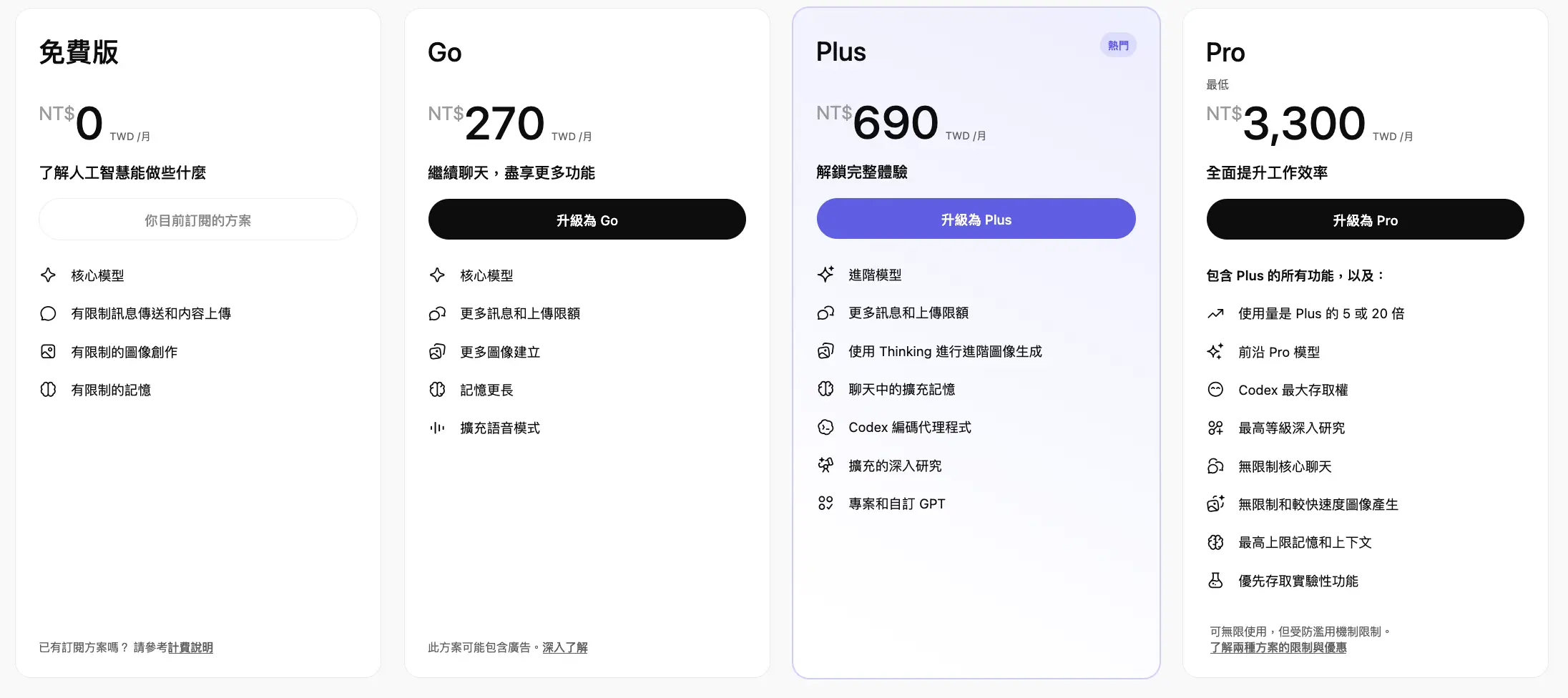
Codex 沒獨立訂閱,包在 ChatGPT 各方案內,下表為 2026 年 9 月 25 日台灣訂閱頁顯示月費,實際以官網即時為準。
| 方案 | 台灣月費(NT$) | 適合對象 |
|---|---|---|
| 免費版 | NT$0 | 想先看看 Codex 長怎樣 |
| Go | NT$270 | 學生、一週用個幾次 |
| Plus | NT$690 | 個人使用者、每週幾次任務的甜蜜點 |
| Pro | NT$3,300 起 | 幾乎天天靠 AI 寫程式、需要長時間高強度跑任務 |
| Business / Enterprise / API 金鑰 | 依官網方案頁說明 | 公司團隊、大型組織 |
各方案的 Codex 額度分成兩層:一個是每 5 小時的上限,一個是每週的上限,5 小時的額度可能還沒到時間就先用完;Pro 方案目前沒有 5 小時限制。用完可以等重置、升級方案,Plus 與 Pro 也能直接加購點數(credits)繼續用,不必升級;正在進行的那一輪任務碰到上限時,官方說會讓它把這輪做完。GPT-6 Astra 在 Plus 另有使用上限,額度吃緊時改用 GPT-6 Luna 最省。
延伸閱讀:OpenAI 發放額度重置!Codex、ChatGPT Work 活躍用戶突破 700 萬
Codex 有五種介面可以選,不用全部裝,挑一個適合你的就好。五種共用同一個 ChatGPT 帳號和額度,所以你想換隨時可以換。一般人最推薦從桌面 App 入門,全程點來點去,不用碰任何命令列。
| 介面 | 怎麼打開 | 要不要連 GitHub | 程式碼在哪台電腦跑 | 適合什麼狀況 |
|---|---|---|---|---|
| 桌面 App(新手首選) | App Store 或 Microsoft Store 下載 | 不用 | 你自己的電腦 | 第一次用、不想碰命令列;可以接管電腦操作其他軟體(限 macOS) |
| 瀏覽器雲端版 | 登入 chatgpt.com 點側邊「Codex」 | 一定要連 | OpenAI 雲端伺服器 | 長任務派出去就走、人不在電腦旁也想推進 |
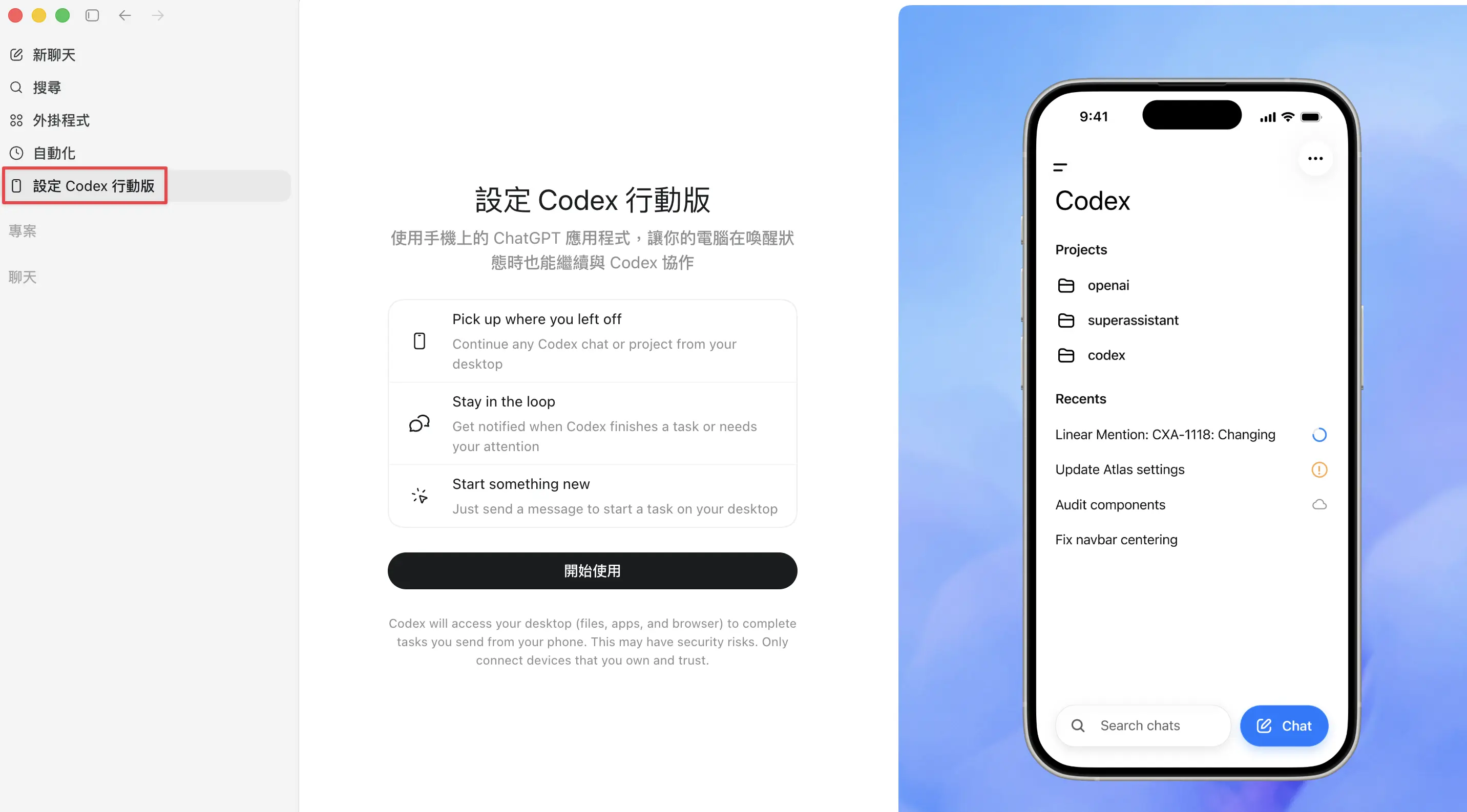
| 手機 App | 手機 ChatGPT App 左欄點 Codex | 看桌面端設定 | 家裡那台桌面 App | 通勤、出差也想接著派任務(2026 年 5 月新增) |
| 終端機指令版(給工程師) | 終端機輸入 codex | 不用 | 你自己的電腦 | 已熟悉終端機、想接自動化流程 |
| 編輯器整合版(給工程師) | 編輯器擴充市集安裝 | 不用 | 你自己的電腦 | 90% 時間都在 VS Code 等編輯器裡寫程式 |
幾個介面最大的差別在「程式碼在哪台電腦跑」:桌面 App 與終端機版會動你自己電腦上的檔案,瀏覽器版則是把整個專案複製到 OpenAI 的雲端伺服器跑,跑完才回來給你看(這期間你可以關電腦走人)。Claude Code 完整教學 2026有同類產品的對照。
本段是「從零到派出第一個任務」的手把手教學,全程點來點去,不用安裝任何開發工具,也不用碰命令列。完全沒用過 ChatGPT 就照 Step 1 一路跑到 9,已經訂 Plus 的可以直接跳 Step 3;想用更進階的終端機版或編輯器版本,文末有簡單補充。
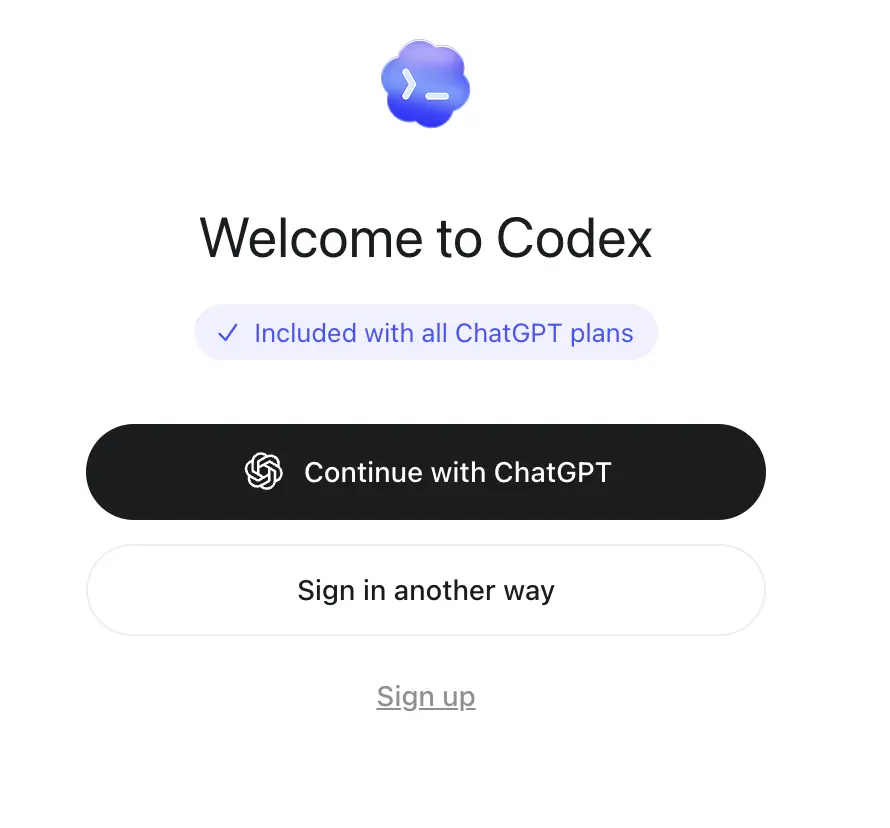
第一次打開 Codex App 會看到 Welcome to Codex(歡迎使用 Codex)畫面,上面寫「Included with all ChatGPT plans」(所有 ChatGPT 付費方案都包含)。直接按 Continue with ChatGPT(用 ChatGPT 帳號繼續),它會跳到瀏覽器讓你一鍵登入,不用另外輸入帳密或金鑰。
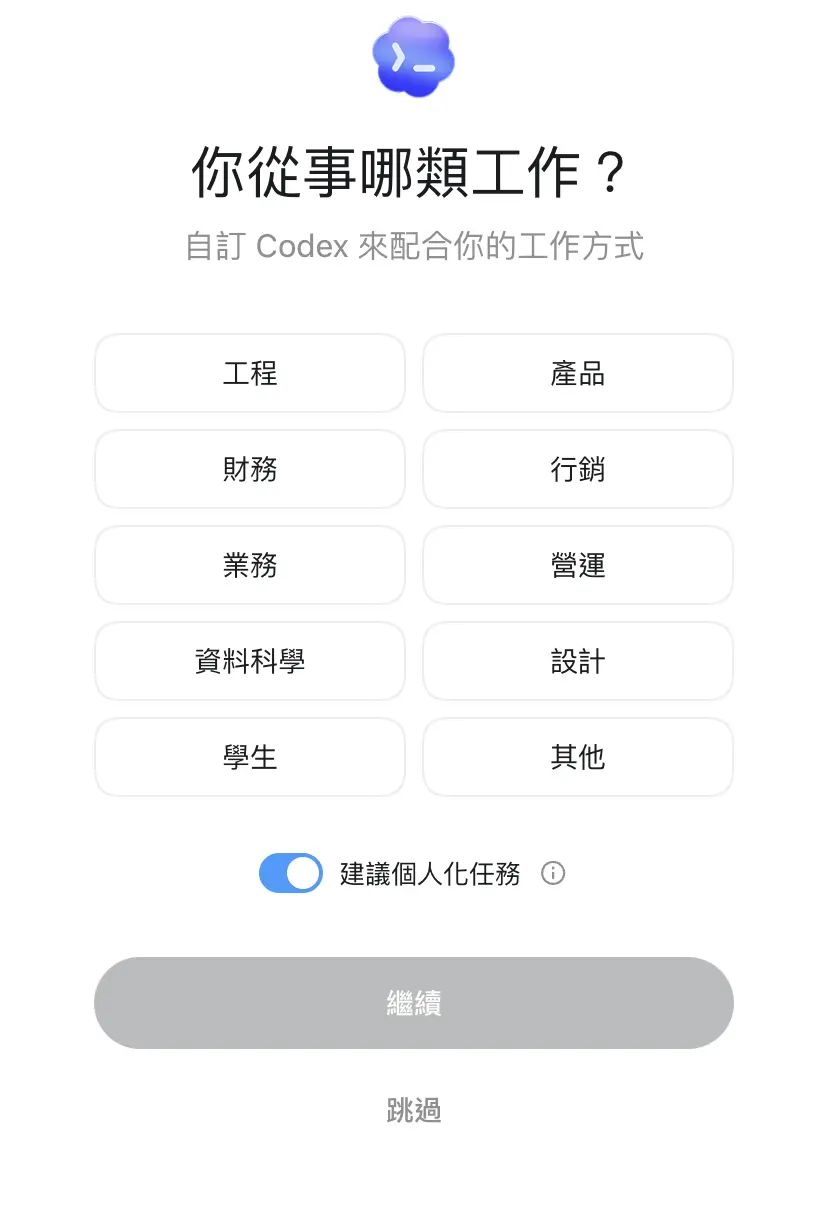
登入後初始設定會問「你從事哪類工作?」,從 工程 / 產品 / 財務 / 行銷 / 業務 / 營運 / 資料科學 / 設計 / 學生 / 其他 選一個。Codex 會依照你選的身份推薦你比較會用到的任務範例。下面那個「建議個人化任務」開關預設打開,不想被推薦就關掉。
Codex 會自動偵測你電腦上已經裝了哪些 AI 工具,把設定、專案、最近對話一鍵匯入。最常見會偵測到 Claude Code 與 Claude Cowork,預設都打開。不想匯入就右側開關關掉,或者直接按底下「跳過」。新用戶通常沒裝過這些工具,這頁多半是空的,直接跳過即可。

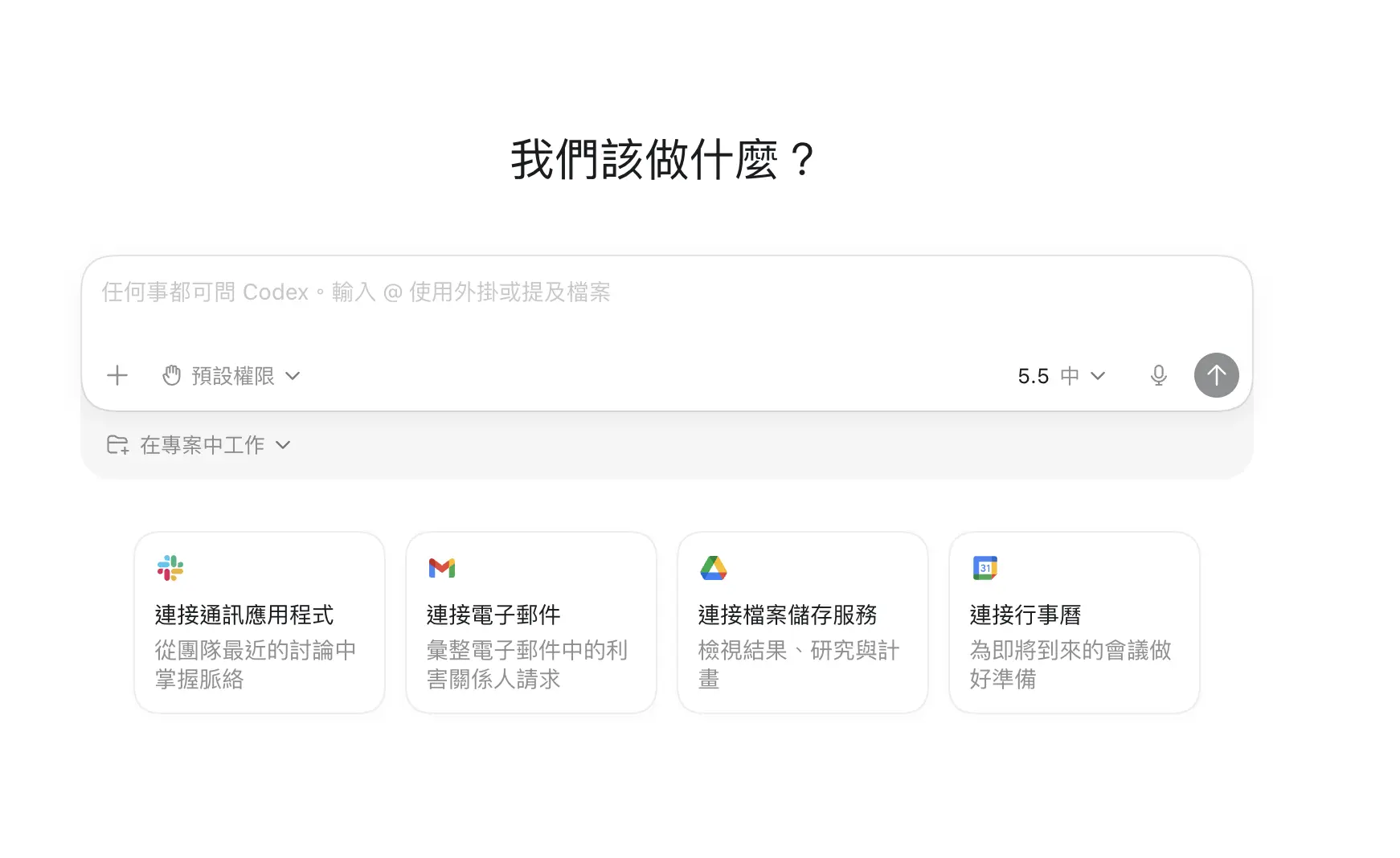
進到主工作區會看到中央一個大輸入框「我們該做什麼?」,這就是你寫需求的地方,直接用中文就好。輸入框上方可以調整給 Codex 多大的權限(要不要主動修改檔案)、選模型(2026 年 9 月起可選 GPT-6 Astra、Sol、Luna,也保留上一代 GPT-5.6)、用麥克風講話派任務;左下角的「在專案中工作」用來指定要讓 Codex 動哪個資料夾。畫面下方四張卡片是「連接其他服務」的快捷入口:
這些連接都不是必要的,第一次用可以全部跳過,之後想用再來開。
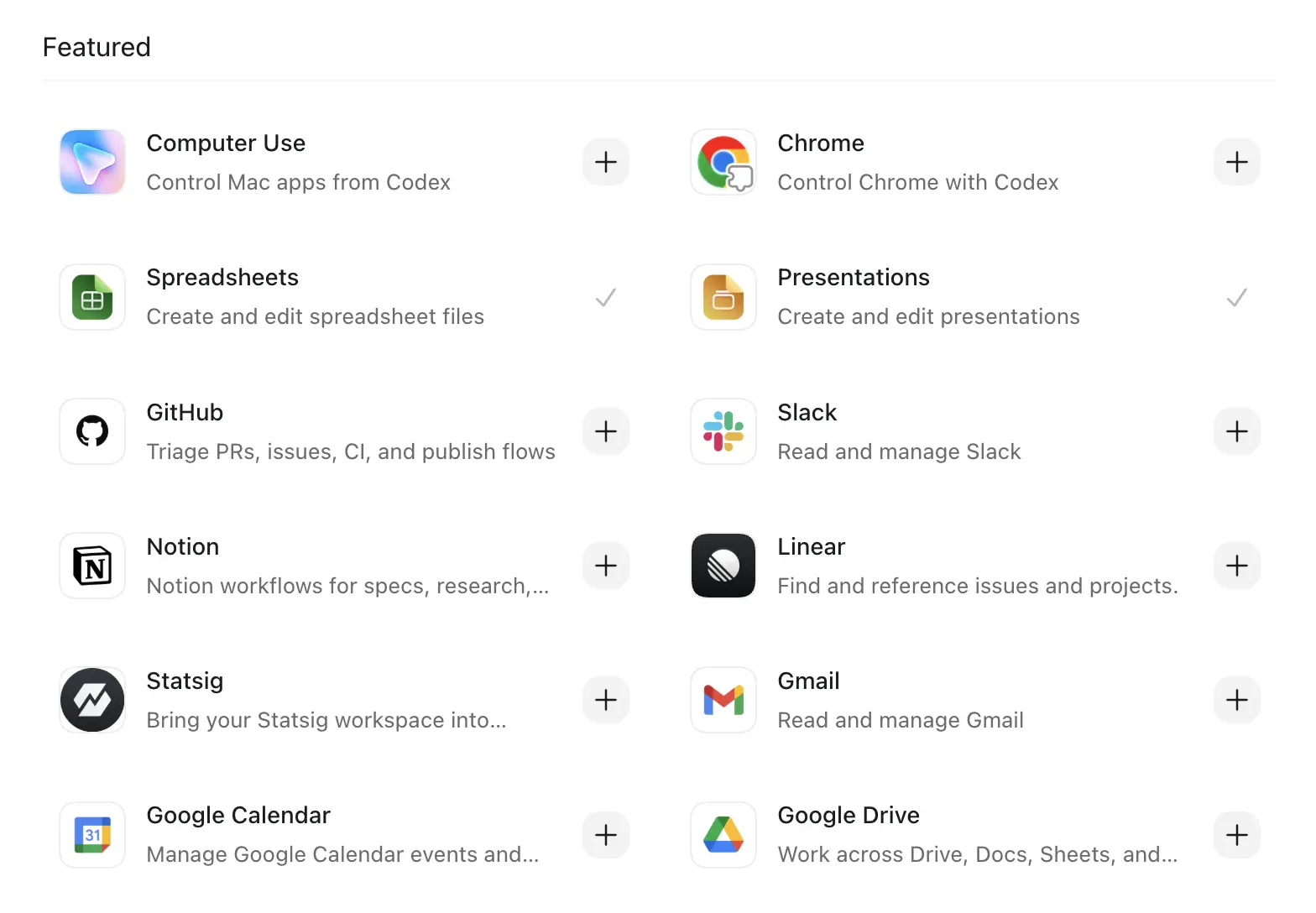
點進外掛市集(Plugins)會看到 Featured(精選)外掛清單,常用的幾個:
不會寫程式的人也可以用 Codex:直接用中文描述你想要什麼結果,例如「幫我做一個記帳網頁」、「幫我寫一個自動下載 Gmail 附件的小工具」,Codex 會自己想接下來該怎麼做。
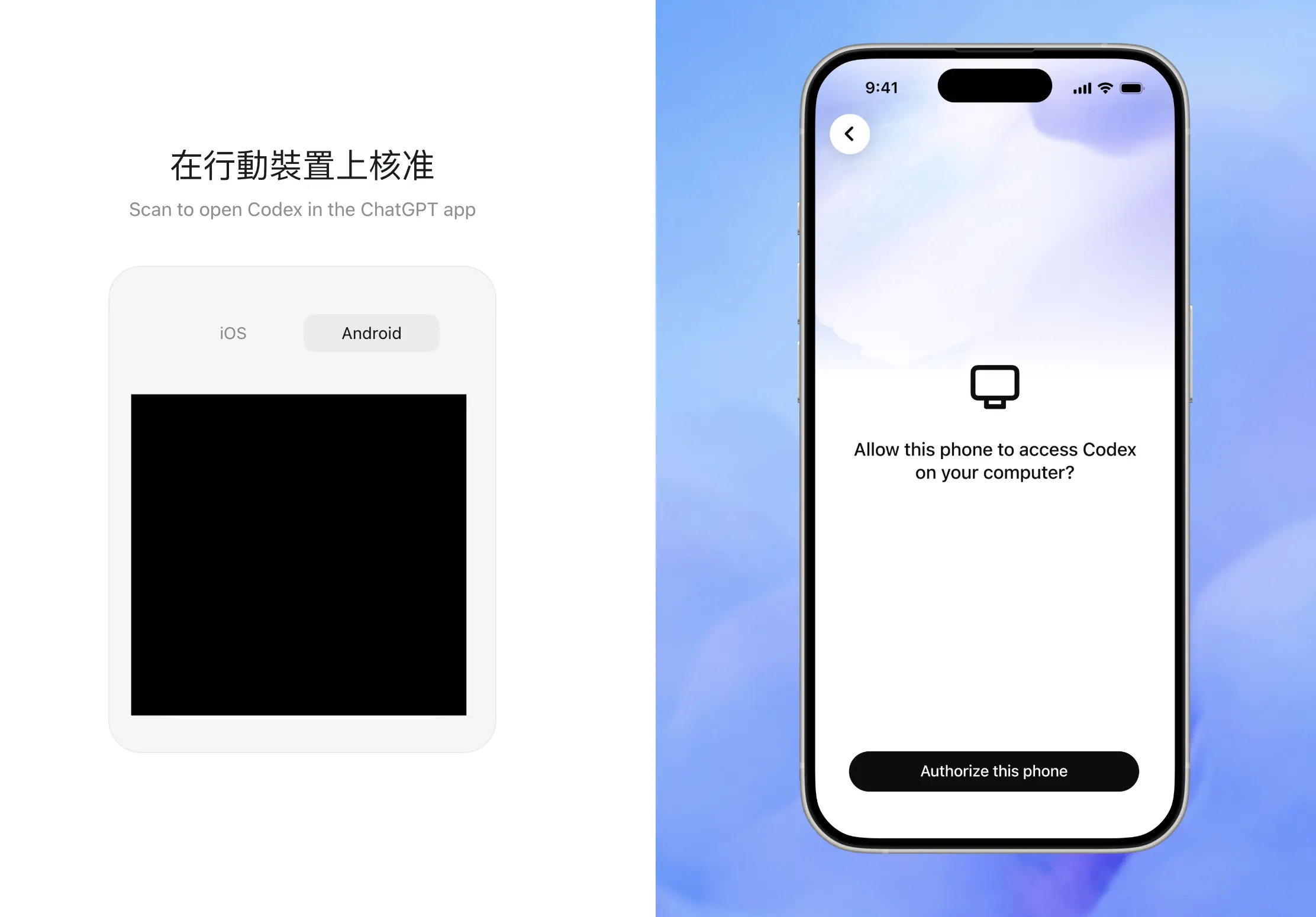
Codex 桌面 App 用熟之後,最常見的痛點是「人不在電腦旁就什麼都動不了」。2026 年 5 月 OpenAI 把 Codex 整合進 ChatGPT 手機 App。
現在用 iPhone 的 ChatGPT App 就能遠端派任務給家裡或公司那台電腦上的 Codex 跑(官方文件目前列出的行動版是 iOS),手機只負責下指令、看結果、決定下一步要怎麼走,實際運算還是在你那台桌機或筆電上進行。
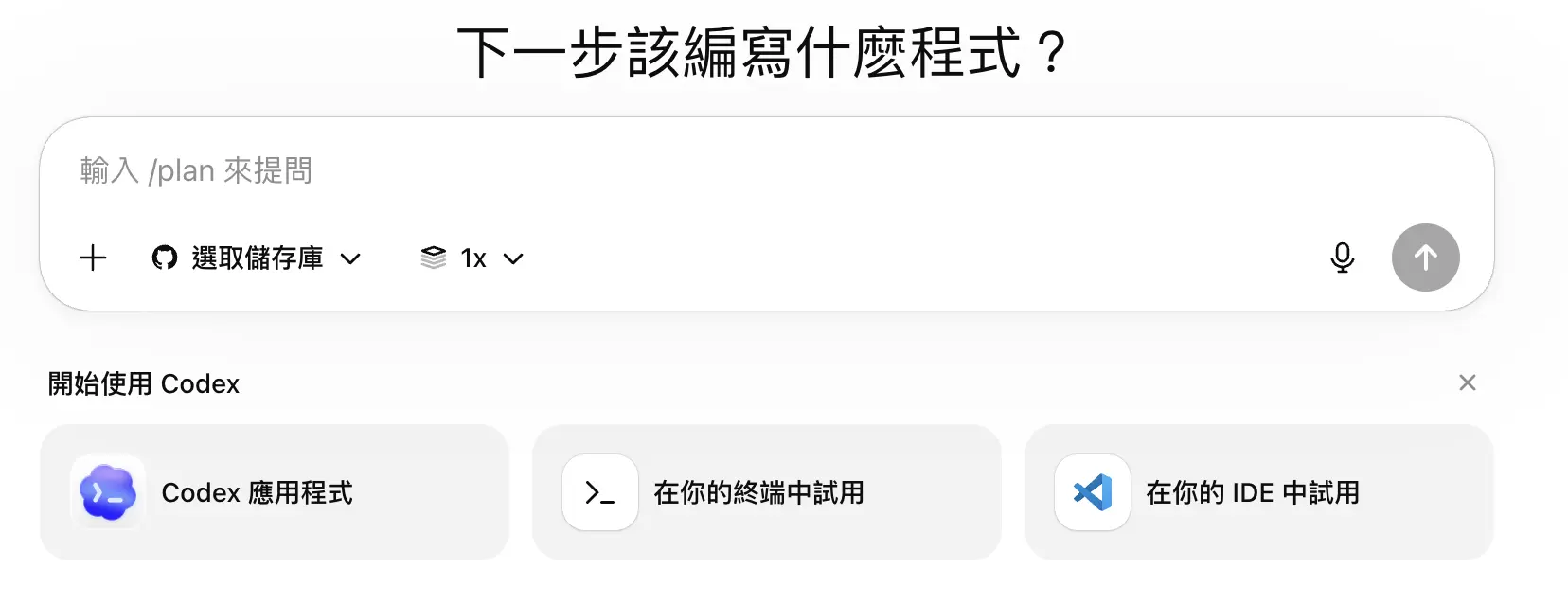
登入 ChatGPT 後直接打開 https://chatgpt.com/codex/cloud 就能在瀏覽器派任務給 Codex。它會把任務丟到 OpenAI 的雲端伺服器跑,跑完才回來給你看結果,期間你的電腦可以關掉走人。
唯一前提是要連結 GitHub 帳號。GitHub 是程式碼線上儲存空間,工程師用來保存和分享程式碼。沒上傳到 GitHub 的程式碼,雲端版動不了。
下面這段是給已經熟悉終端機和程式編輯器的工程師看的,一般使用者用桌面 App 就夠了,可以直接跳到後面的「Codex vs Claude Code 對比」。
什麼時候會用到:需要把 Codex 接進自動化流程、想用 /goal 或多分支工作區等進階功能。
終端機跑
:npm i -g @openai/codex
完成後輸入
:codex
登入時選 Sign in with ChatGPT 用你的 ChatGPT 帳號完成驗證即可,跟桌面 App 共用同一個額度。
常用的斜線指令:
/model 切換模型/diff 看改動/review 請它幫忙審程式/compact 壓縮對話歷史。要接到自動化流程裡跑可以用 codex exec "..." 一行式呼叫。詳細參數見 OpenAI 官方 GitHub Releases。
什麼時候會用到:90% 時間都在程式編輯器裡寫程式、想把 Codex 嵌進編輯器側邊欄。大部分人其實不用裝任何擴充,直接在 VS Code 或 Cursor 的內建終端機跑 codex 就能用。
要視覺化整合的話,到編輯器擴充市集搜「OpenAI Codex」安裝即可(JetBrains 在 Plugins、Xcode 走 26.3+ 內建整合),首次打開點側邊欄 Codex 圖示登入同一個 ChatGPT 帳號就完成。
| 比較項 | OpenAI Codex | Anthropic Claude Code |
|---|---|---|
| 提供哪些介面 | 桌面 App + 瀏覽器雲端 + 手機 + 終端機 + 編輯器擴充 + Chrome 擴充 | 終端機 + 桌面 App + 網頁版 + 手機遙控 + VS Code / JetBrains 擴充 |
| 用什麼 AI 模型 | GPT-6 Astra / GPT-6.1 Sol / Sol / Luna、GPT-5.6 | Claude Opus 5.5 / Fable 5.1 / Sonnet 5.5 |
| 同樣任務誰用得比較省 | 使用者實測偏比 Claude Code 省 | 程式品質高但用得比較多 |
| GitHub 整合 | 有官方 GitHub 機器人,自動審查程式碼、留意見 | 可以審查程式碼,但意見品質好壞不一 |
| 官方測試成績 | GPT-6 Astra 官方公布 Terminal-Bench 4.0 為 57.9% | Claude Opus 5.5 官方公布 Terminal-Bench 4.0 為 66.4%(xhigh 設定) |
| 最適合做什麼 | 自動化、雲端長任務、預算優先 | 複雜的程式重構、前端介面、深度推理 |
| 缺點 | 做前端介面評價略遜於 Claude | 用量上限(每 5 小時與每週)常被重度使用者抱怨 |
「以實際偏好來看 Codex 終端機版略多人喜歡,但 Claude Code 在社群討論度上明顯更高。」(NxCode 整理,2026/4)
「程式重構與前端介面偏好 Claude Code,自動化、維運、程式碼審查偏好 Codex;同樣任務 Codex 用得比較省,但盲測品質各家結果不一。」(Hacker News 討論,2026/5)
下面這些都是一般人能直接用中文指揮 Codex 做的事,不需要懂程式:
對 Codex 說:「幫我做一個三頁的作品集網站,首頁介紹我自己、第二頁放作品、第三頁是聯絡資訊」,它會自己生出整個網站的程式碼、跑起來給你看,最後告訴你怎麼把它放到網路上(例如 Vercel)。整個過程你只要回答它的確認問題就好。
抓網路資料、整理 Excel、自動寄信、定時發訊息到 Slack 或 Discord,這類重複性高的工作最適合丟給 Codex。例如「每天早上九點自動抓某網頁的最新資訊,整理成表格寄到我的信箱」,Codex 會自己想要用什麼工具、自己寫好、自己排時間。
如果你或團隊有在 GitHub 維護程式碼,把 Codex 的 GitHub 機器人裝起來,每次有人提交新改動,Codex 會自動幫忙審查、留意見、找潛在 bug。對小團隊來說等於多了一個免費的初階工程師。
桌面 App 開啟「接管電腦」外掛之後(限 macOS),Codex 可以直接幫你點滑鼠、打字、操作其他軟體。例如「幫我打開瀏覽器,登入這個網站,把後台訂單匯出成 Excel」,整個過程不用你動手。想再搭一套資料整理流程的話,可以參考站內 NotebookLM 中文教學。
下面兩個範例給已經熟悉 Python 的讀者參考,不會寫程式的話可以跳到下面的常見問題。Codex 可以用一段需求描述,直接幫你做出完整的可執行專案:
⚠️ 風險提醒

以上是技術示範,不是投資建議。AI 寫的策略邏輯仍可能有 bug,正式用於交易前要自己完整檢查、做好風控、先小額測試,損失自負。
ChatGPT 是聊天介面,你問它它答你,它不會主動去動你的檔案。Codex 不一樣,你給它一個任務描述,它會自己讀你的檔案、實際動手修改、自己跑測試、整理出一份結果報告,整個過程不需要你一步一步指揮。簡單講,ChatGPT 像「會講話的同事」,Codex 則是「會自己動手做事的工程實習生」。
可以。免費版與 Go 在 ChatGPT 桌面 App 可以用 GPT-6 Luna 跑 Codex,但額度有限;想每天拿來做事,最低要訂 Plus(台灣 NT$690 / 月)。
到 chatgpt.com/codex 點 Download Codex app,macOS 下載 .dmg 安裝,Windows 到 Microsoft Store 搜尋 Codex。不想下載的話,登入 chatgpt.com 點側邊欄的 Codex 就能用網頁版。
登入 ChatGPT 後開 chatgpt.com/codex/cloud,就是瀏覽器雲端版。網頁版會把任務丟到 OpenAI 的雲端伺服器跑,需要先連結 GitHub 帳號,而且程式碼要已經放在 GitHub 上。
可以。桌面 App 介面有中文,派任務時直接用中文描述你要的結果就好,例如「幫我做一個記帳網頁」,Codex 會用中文回報它做了什麼。
桌面 App 動的是你電腦上的檔案、速度快、不用上傳;瀏覽器版動的是放在 OpenAI 雲端的程式碼,適合派長任務跑完才回來。兩個共用同一個 ChatGPT 額度,日常用桌面 App 比較順,長任務派瀏覽器版去跑。
可以。ChatGPT Plus / Pro / Business 都接受台灣發行的 Visa、Master、JCB,不需要美國地址。想拿信用卡回饋的話,可以參考站內整理的 AI 訂閱信用卡回饋比較。
Business、Enterprise、Edu 等商業方案與 API 預設不拿來訓練。免費版、Go、Plus、Pro 預設可能會用於改善模型,可以在 ChatGPT 帳號的資料控制設定裡關掉。
已經訂 ChatGPT Plus 的用 Codex 最省事,介面選擇也多(桌面 App、手機、瀏覽器都有)。重視程式品質與深度推理選 Claude Code,做前端介面、複雜重構手感更好。預算優先選 Codex,品質優先選 Claude Code,完整對比看上面的表格。
Codex 額度分成每 5 小時和每週兩層上限(Pro 目前沒有 5 小時限制)。用完可以等重置、升級方案(Pro 有 5 倍與 20 倍兩種),Plus 與 Pro 也能直接加購點數繼續用;額度吃緊時先改用 GPT-6 Luna 最省。
對 Codex 的競爭對手有興趣的話,可以把這篇跟 Claude Code 完整教學 2026 對照閱讀。
文章內容僅供技術教學參考,不構成投資建議。Codex 寫出來的程式碼正式上線前,請務必自己完整檢查再使用。