
不知道 AI 可以做什麼?這篇教你使用雲端 AI Agent Grok Bot 幫你處理日常瑣碎事情。這篇從下載、登入開始,帶你完成日常生活的練習。不會寫程式也能從這些練習開始,照著畫面操作,再複製指令即可;看到 Bot 回覆完成後,仍要打開原本的信箱或行事曆核對結果。
還不清楚產品用途,可以先看 Grok Bot 是什麼。本篇直接示範操作;畫面可能因版本或帳號略有不同。
Grok Bot 近期也推出 Marketplace 模板市集,提供涵蓋 8 大領域的 AI 隊友,詳細功能與使用教學可參考 Grok Bot 官方模板市集介紹。
本篇內容以日常生活為主,詳細進階使用方法請自行發揮。
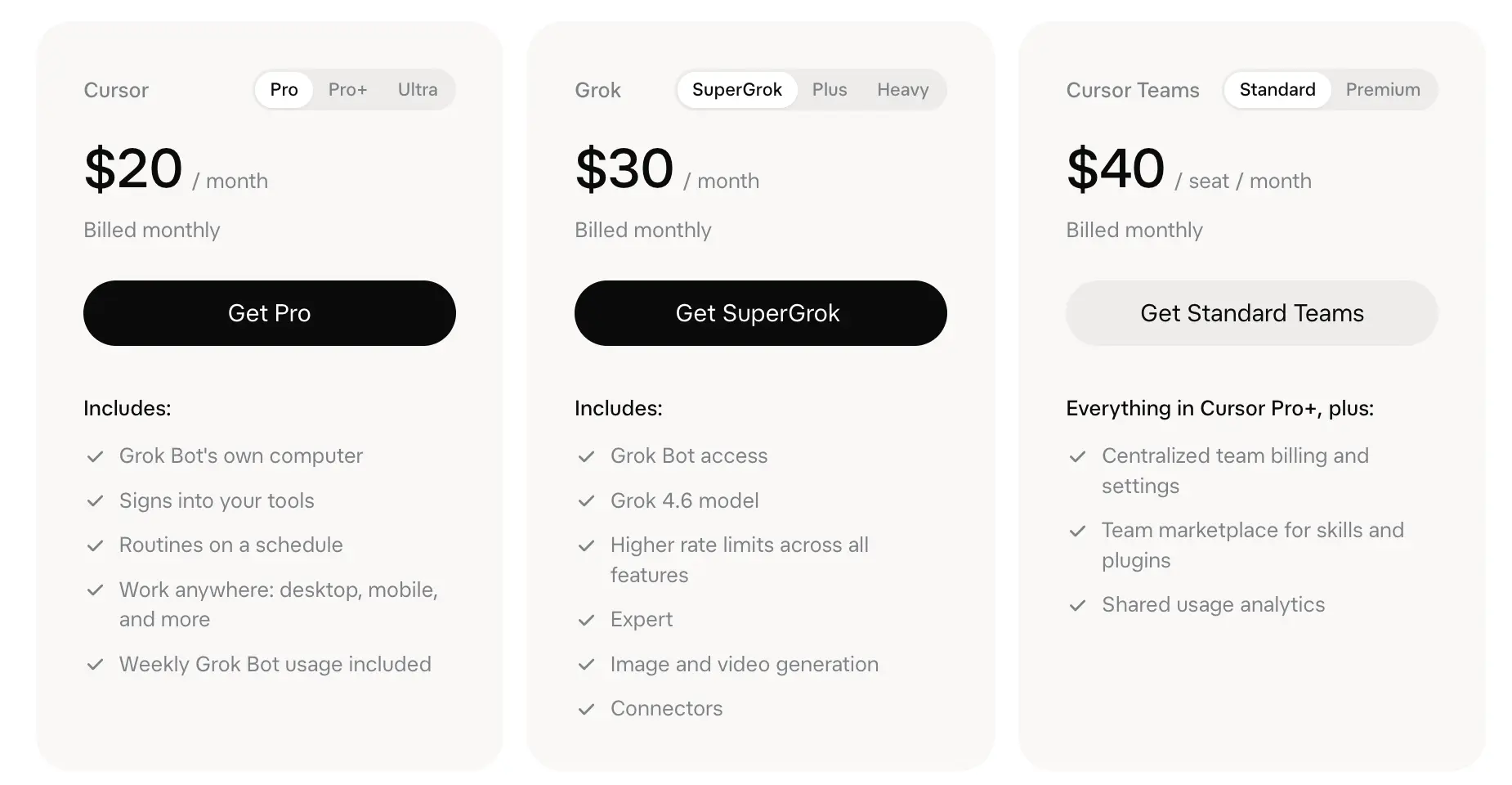
Cursor Pro 每月 US$20、SuperGrok 每月 US$30,都能取得 Grok Bot 使用資格。已有合資格訂閱就先沿用。還沒有訂閱的新手,可以先試用、跑一個小任務,再決定是否付費;不必一開始就買最高階方案。
| 方案 | 月繳費用 | Grok Bot 用量/啟用方式 | 怎麼選 |
|---|---|---|---|
| Cursor Pro | US$20/月 | 入門週用量 直接用 Cursor 帳號登入 | 想以較低月費開始,也會使用 Cursor |
| Cursor Pro+ | US$60/月 | 高於 Pro、低於 Ultra 直接登入 | Pro 用量不足時升級 |
| Cursor Ultra | US$200/月 | Cursor 個人方案最高週用量 直接登入 | Cursor 重度使用者 |
| SuperGrok | US$30/月 | 入門連結用量 連結個人 Grok 帳號 | 主要使用 Grok 聊天與生成工具 |
| SuperGrok Plus | US$100/月 | 高於 SuperGrok、低於 Heavy 連結個人 Grok 帳號 | 需要更多 Grok 與 Bot 用量 |
| SuperGrok Heavy | US$300/月 | SuperGrok 連結方案最高用量 連結個人 Grok 帳號 | Grok 重度使用者 |
| X Premium+ | 台灣 NT$1,309/月 美國 US$40/月 | 可連結 X 帳號取得用量 低於 SuperGrok Plus | 本來就需要 X Premium+ 權益 |
上表為個人方案的月繳價格;稅金、付款平台與地區可能影響實付金額。用量高低依官方說明,不能用月費推算能完成幾次任務。
價格來源:Cursor、SuperGrok/Plus、Heavy、X 網頁版價格;資格與用量依官方計費文件。
到官方下載頁選自己的電腦版本,下載後開啟安裝檔,依畫面安裝,再打開 Grok Bot。
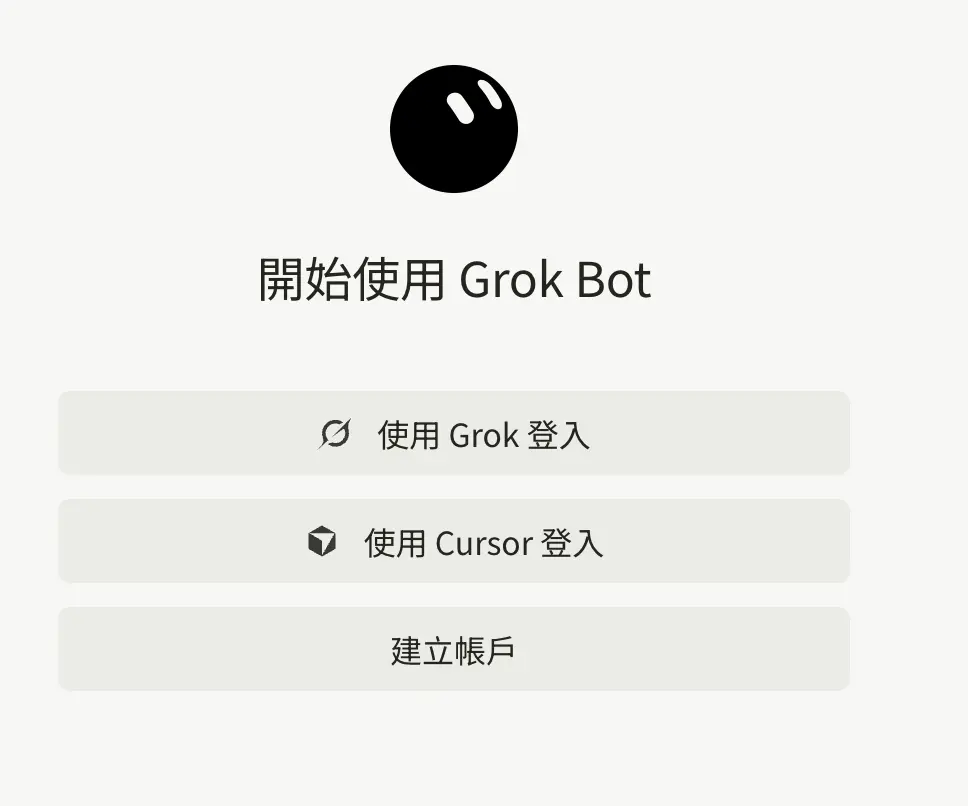
看到下圖後,有 SuperGrok 就選「使用 Grok 登入」,有 Cursor 就選「使用 Cursor 登入」。沒有帳號才點「建立帳戶」,填寫資料並完成驗證。
瀏覽器登入完成後,返回 Grok Bot。若之後也要用手機版,依官方手機版說明,登入同一個 Cursor 帳號即可沿用已有的 Bot 使用資格,不必再透過手機買一份訂閱。
如果畫面要求連結帳號,先確認接收資格的 Cursor 帳號與付費的 Grok/X 帳號都正確,再選 Link Grok Account 或 Link X Account 完成。
一般 Grok 聊天的操作另見 Grok AI 教學。
開啟帳號選單 → 設定 → 一般,Mac 也可按 ⌘+,。在「語言」選偏好的介面語言,往下確認「時區」為 Asia/Taipei。圖中的「跟隨系統」表示沿用電腦設定。
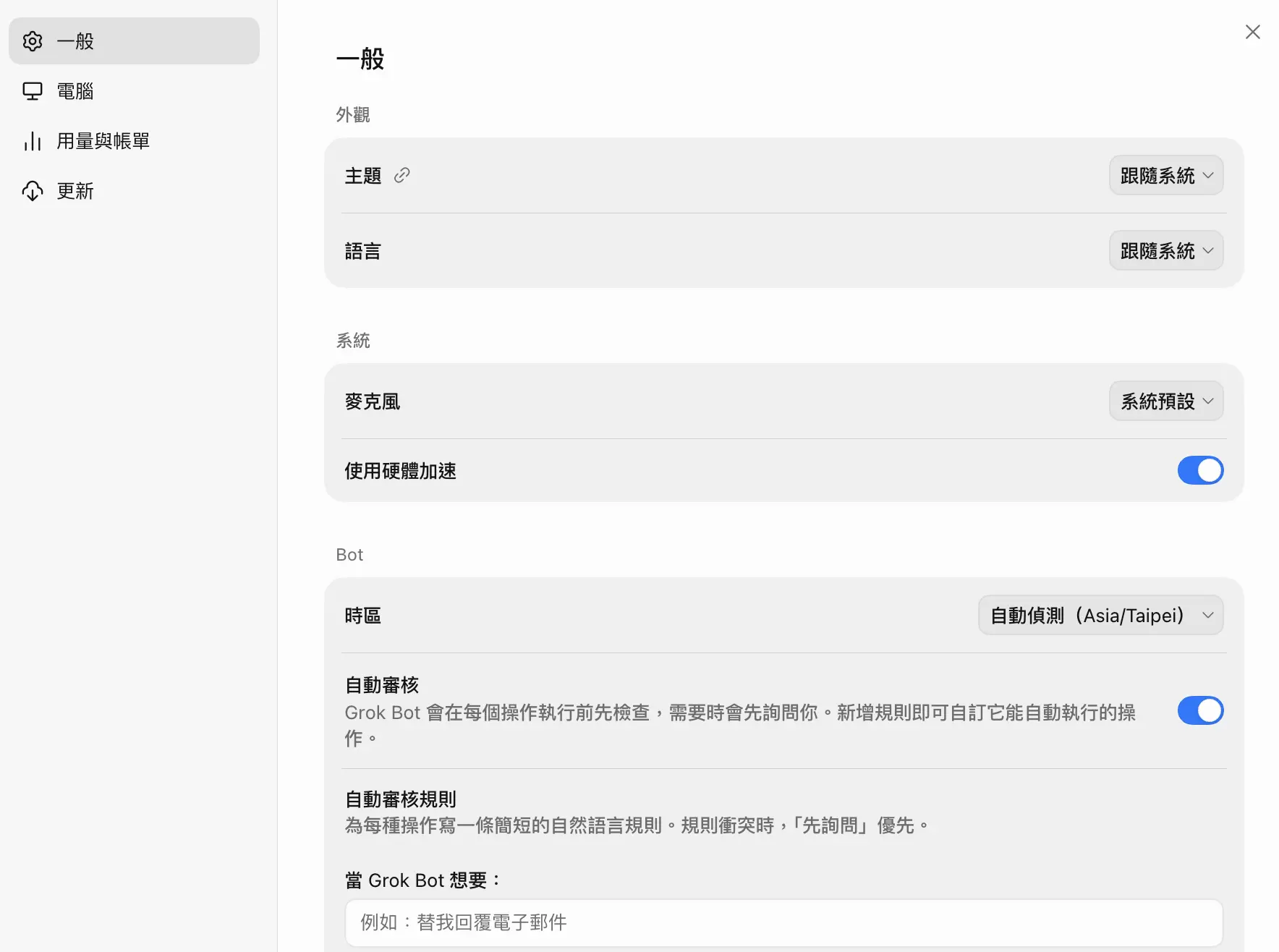
聊天直接用繁體中文提問即可,不必每次指定語言。遇到看不懂的英文按鈕,再請 Bot 解釋中文意思。介面設定入口見官方說明。
先把「額度」理解成 Bot 可用的工作量:查幾封信和整理整個信箱,消耗不會一樣。官方沒有承諾各方案每天固定能問幾次、完成幾件事,也不能把一般 Grok 聊天的次數限制當成 Bot 額度。仍在設定視窗,點左側「用量與帳單」,看這三個地方:
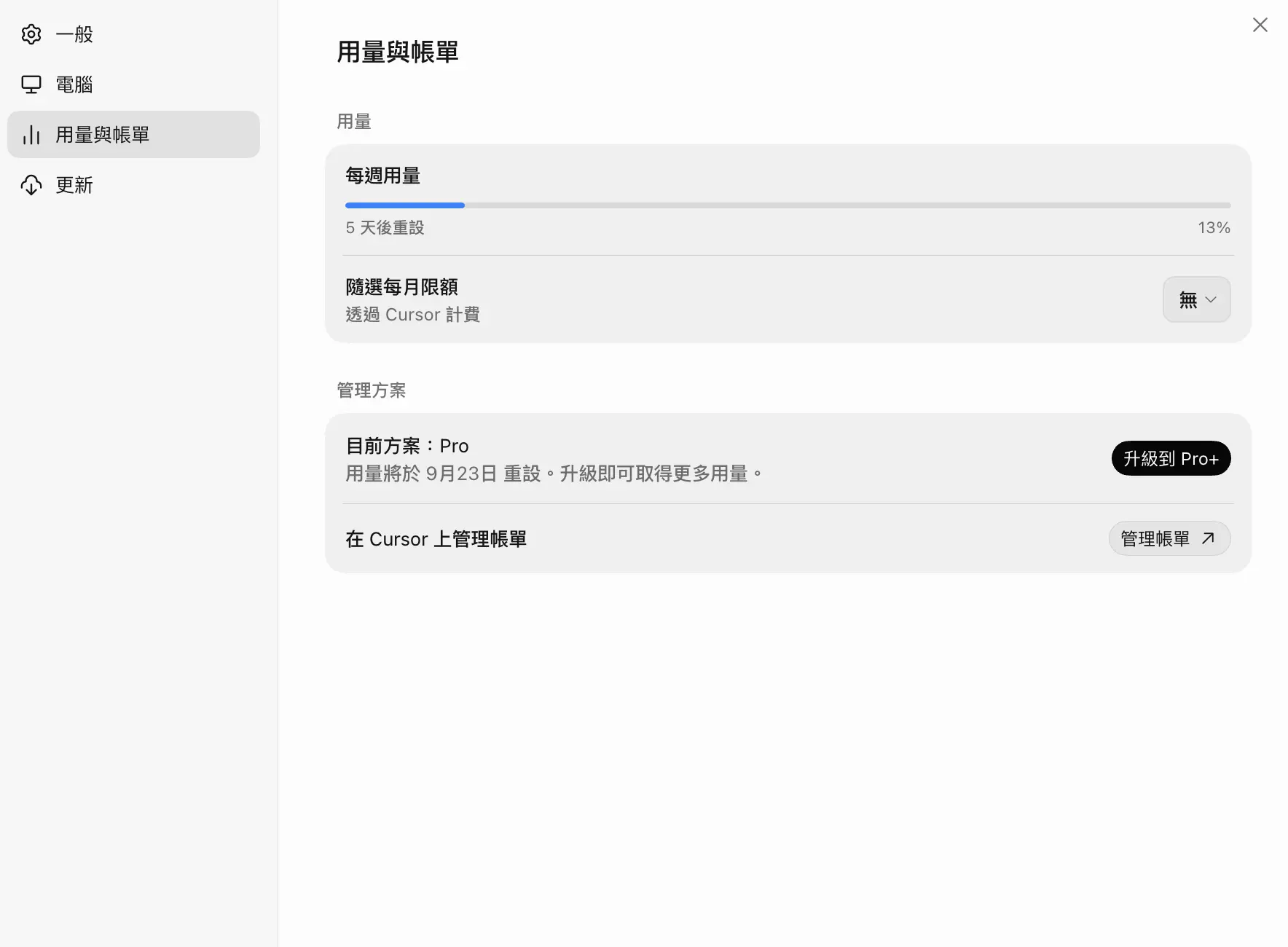
先記下用量,完成一個小任務後再回來看消耗。只想使用訂閱內含額度,就先確認隨選用量沒有開啟。週額度用完且未啟用隨選用量時,要等畫面顯示的時間重設;開啟後,超出的使用量會經 Cursor 額外計費。依官方計費說明,「隨選每月限額」不是贈送額度,執行中的任務也可能超過該限額才結束。
看完按右上角「×」回到聊天畫面。
本次操作開啟 Bot 後,畫面預設先出現下圖的 Gmail 卡片。只有要讓 Bot 處理信件時才需要連接 Gmail,這不是使用 Bot 的必要步驟。要跟著本案例練習,就點「授權」,選擇要整理信件的 Google 帳號,查看要求的權限,再依畫面完成驗證與授權。
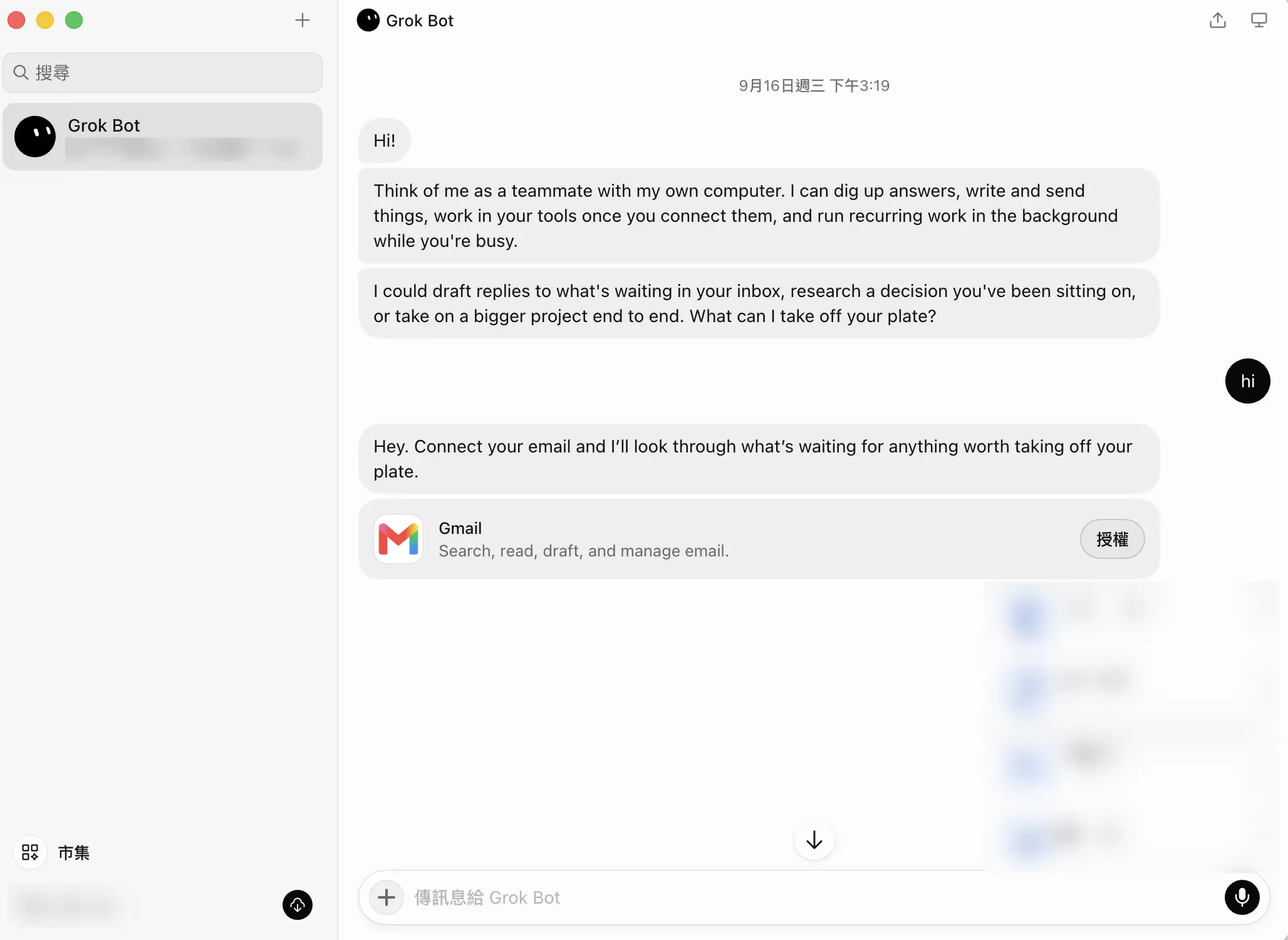
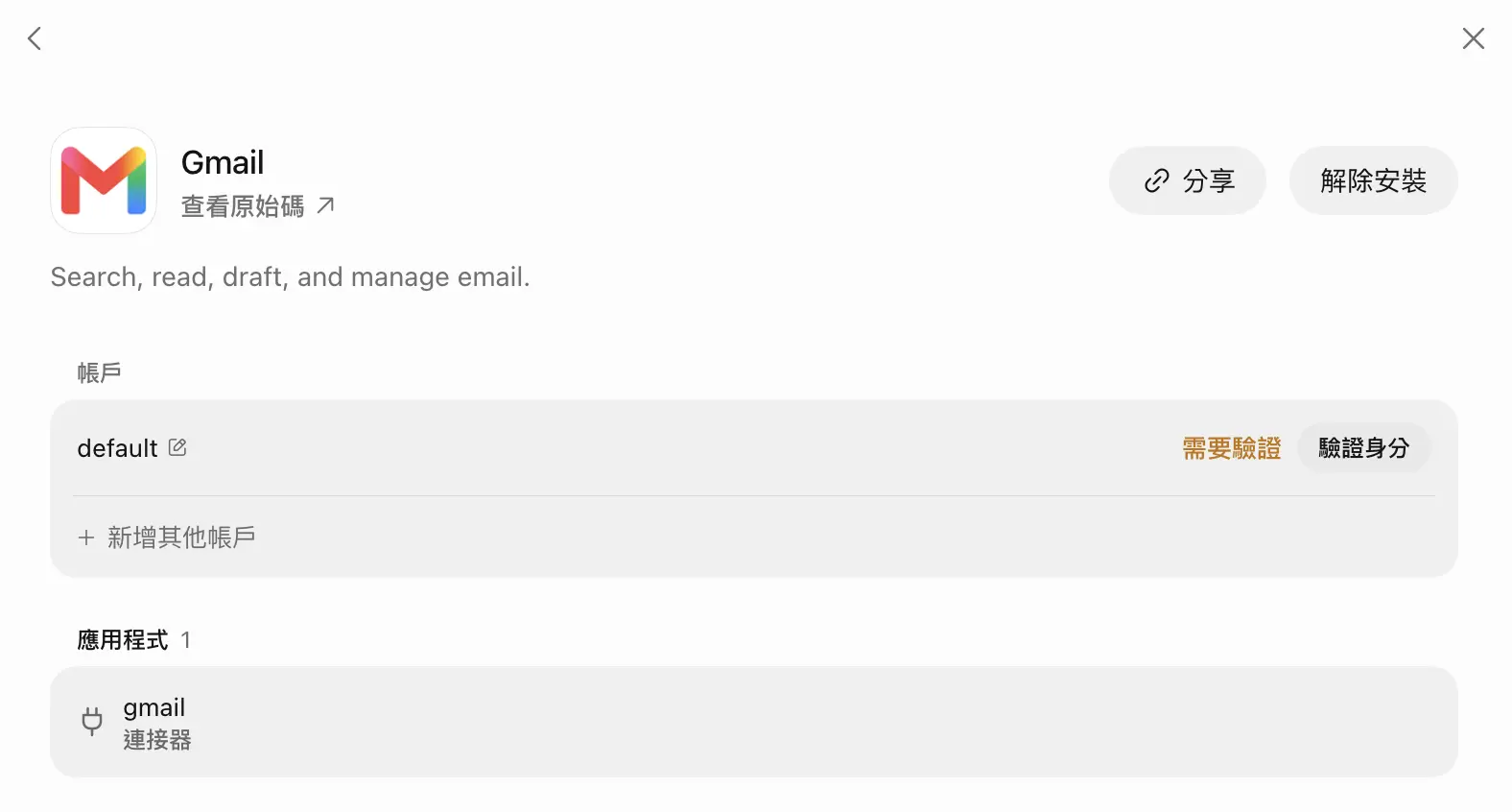
若一直無法完成授權,回到外掛管理頁檢查帳戶是否顯示「需要驗證」,按「驗證身分」完成 Google 帳號登入與授權後再繼續;若先前已開啟授權流程,可能顯示「重新開啟」。若沒有看到 Gmail 卡片,再從 Marketplace/Plugins 搜尋 Gmail 並加入。
依官方外掛說明,Gmail 外掛可以讀信、建立草稿、寄信與套用標籤。因此,下方範例先要求「只列清單、不寄信、不刪信」。這是工作指令,不會把授權改成唯讀;先核對整理結果,再決定要不要讓它修改信件,不再使用時可中斷 Gmail 連接。
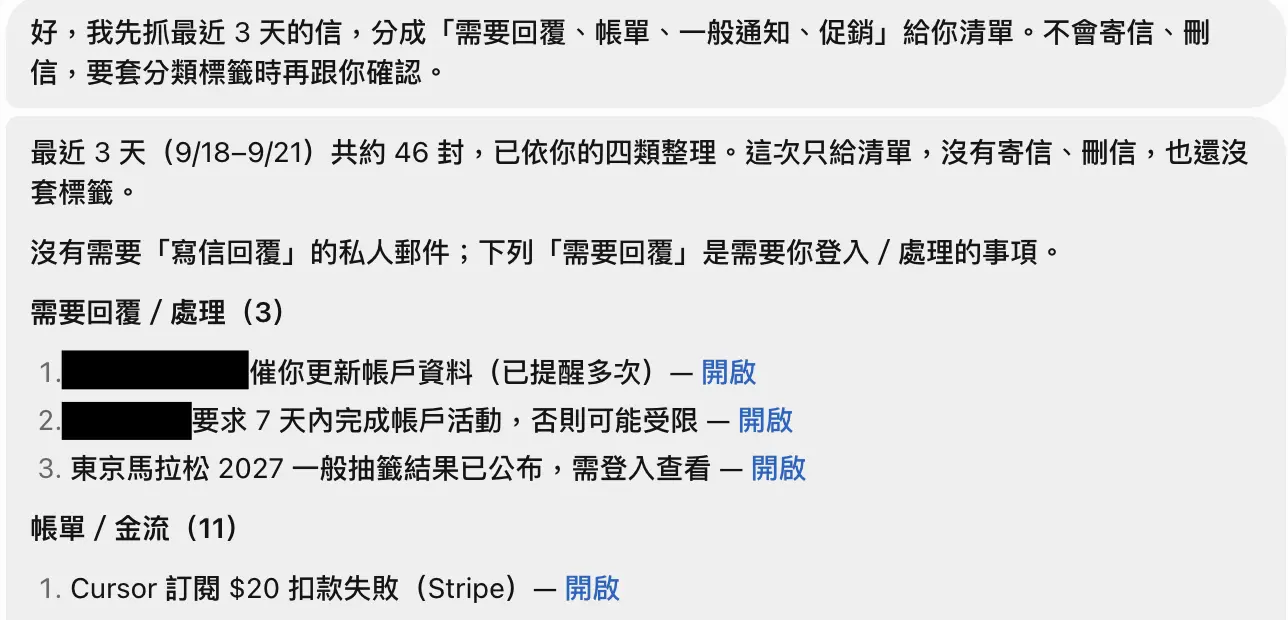
請把最近 3 天的 Gmail 分成「需要回覆、帳單、一般通知、促銷」,每封列一句重點和原信連結。先給我清單,不寄信、不刪信;要套用分類標籤時先讓我確認。
下圖為舉例示範
整理好帳單後,就能把繳費日期和其他待辦一起加進行事曆。Gmail 與 Google Calendar 要分別連接,接著加入 Calendar。
側邊欄 Marketplace/Plugins → Google Calendar → 加入。到外掛管理頁的「帳戶」區,若顯示「需要驗證」,按「重新開啟」,在 Google 頁面選擇帳號,完成登入、驗證與授權,再回到 Grok Bot。
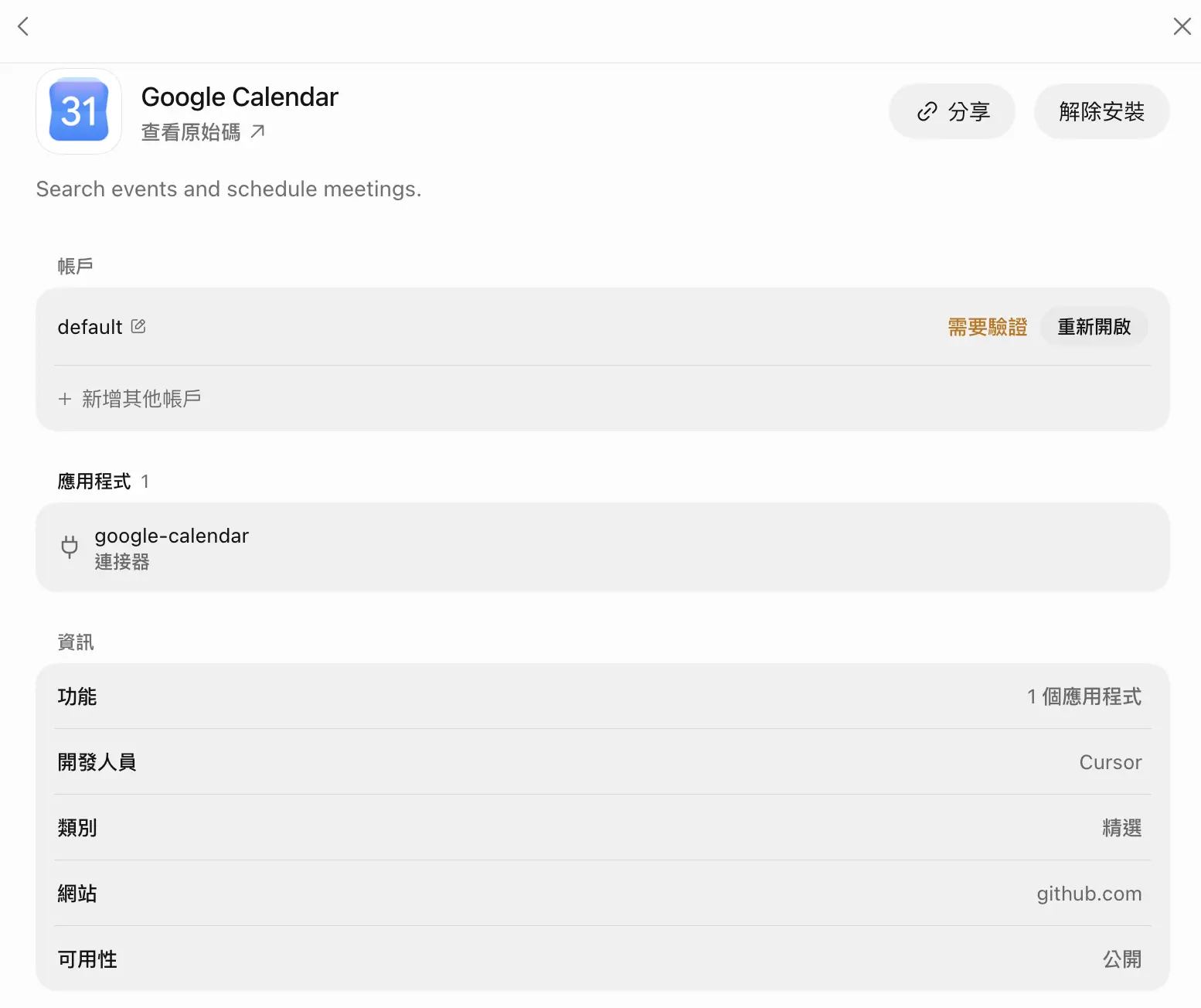
點左側 Grok Bot,在下方輸入框輸入 @ 選 Google Calendar,並確認 Gmail 也已完成授權:
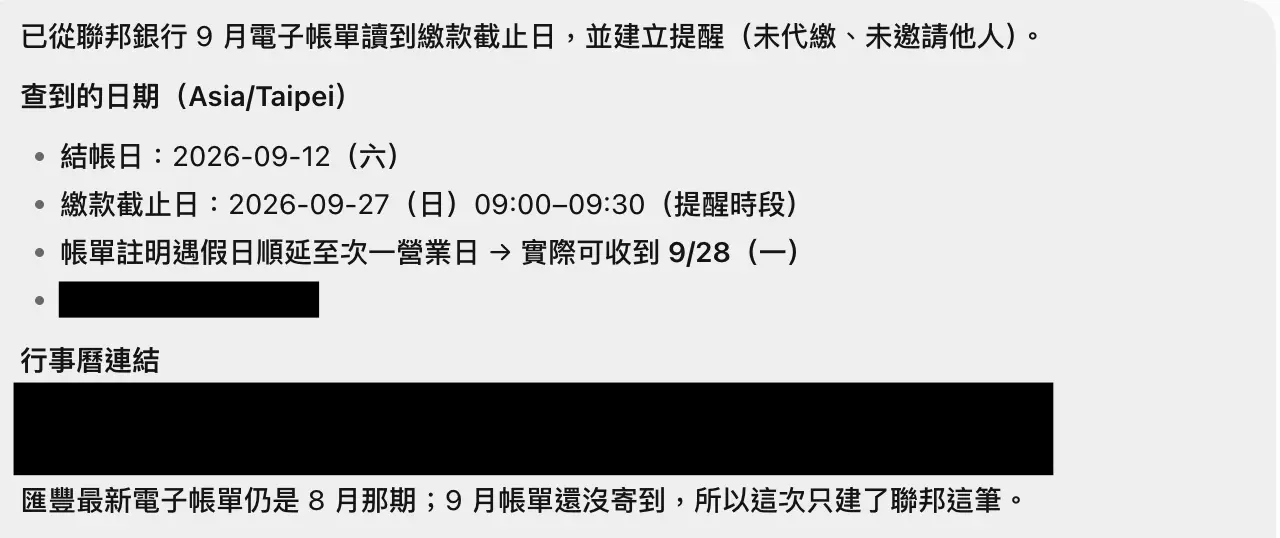
請從已授權的 Gmail 找出最新信用卡帳單,列出銀行、金額、繳款截止日與原信連結,先讓我核對。等我確認後,再於指定的 Google Calendar 建立「信用卡繳費」活動,日期設為截止日前一天上午 9:00(Asia/Taipei),並設定活動開始時通知。建立前先檢查是否已有相同活動,避免重複;完成後提供活動連結。若無法設定通知,請明確告訴我。不邀請其他人、不代付款;尚未授權就先停下來。
建立後請打開活動連結,核對日期、時區與通知設定。建立活動不代表手機一定會跳出提醒,還要在 Google Calendar 設好通知時間,並允許手機接收 Calendar 通知,操作可參考Google 官方通知設定。下圖僅為操作示例,請以自己的帳單與行事曆結果為準。也能延伸至機票、會議或商業信件提醒。
下圖為舉例示範:
先確認一次整理結果正確,再貼上以下指令。Skill 是存好的做法,可參考Skills 流程設計理解概念;Routine 則是讓 Bot 按指定時間執行的排程。建立後到對話詳情 → Routines 確認排程啟用、時區與下次執行時間。
請把剛才確認的 Gmail 分類方式存成 Skill,並建立 Routine:每天早上 8:30(Asia/Taipei)整理最近 24 小時的信件,回覆本對話。不寄信、不刪信;讀取失敗要回報。請列出下次執行時間。
下圖為舉例示範:
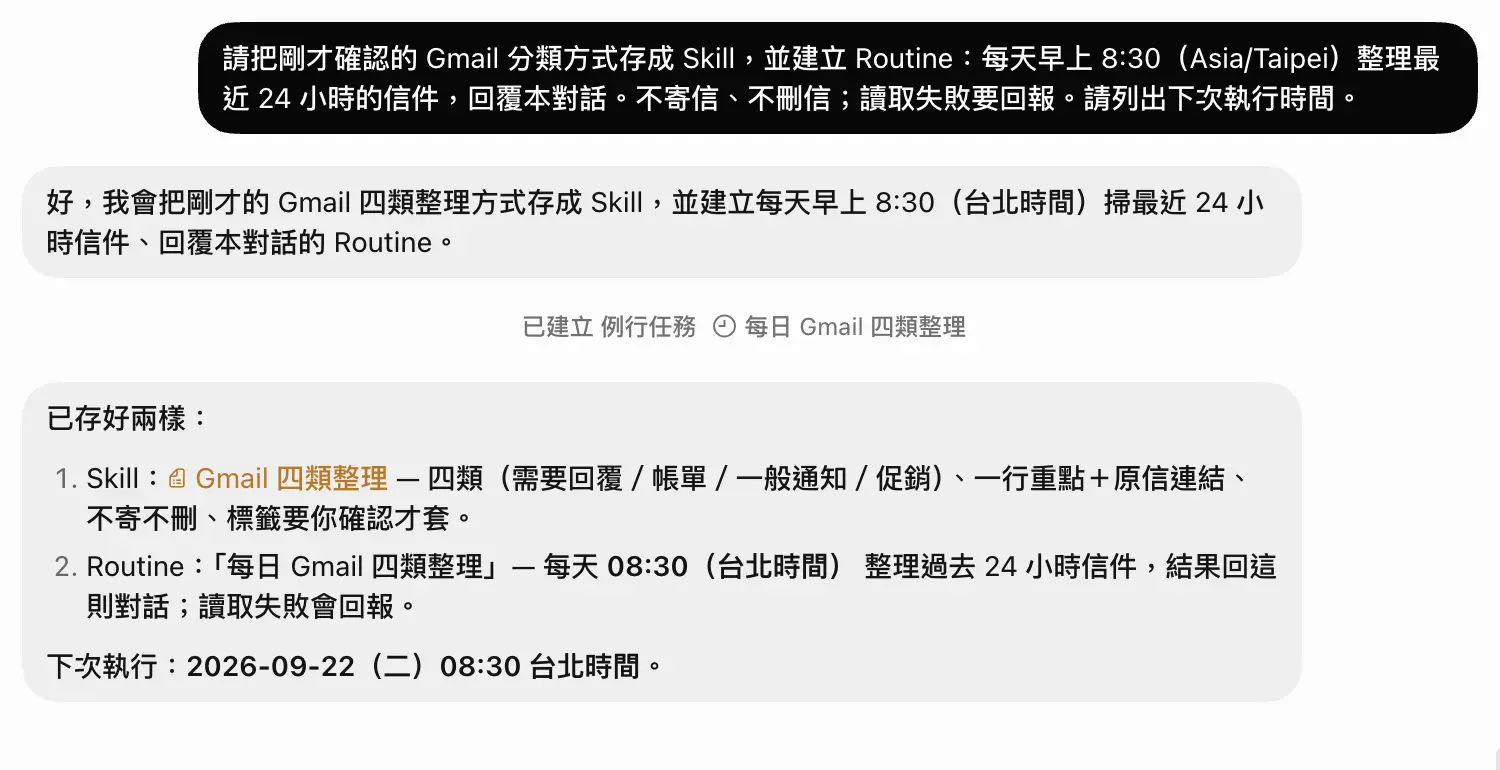
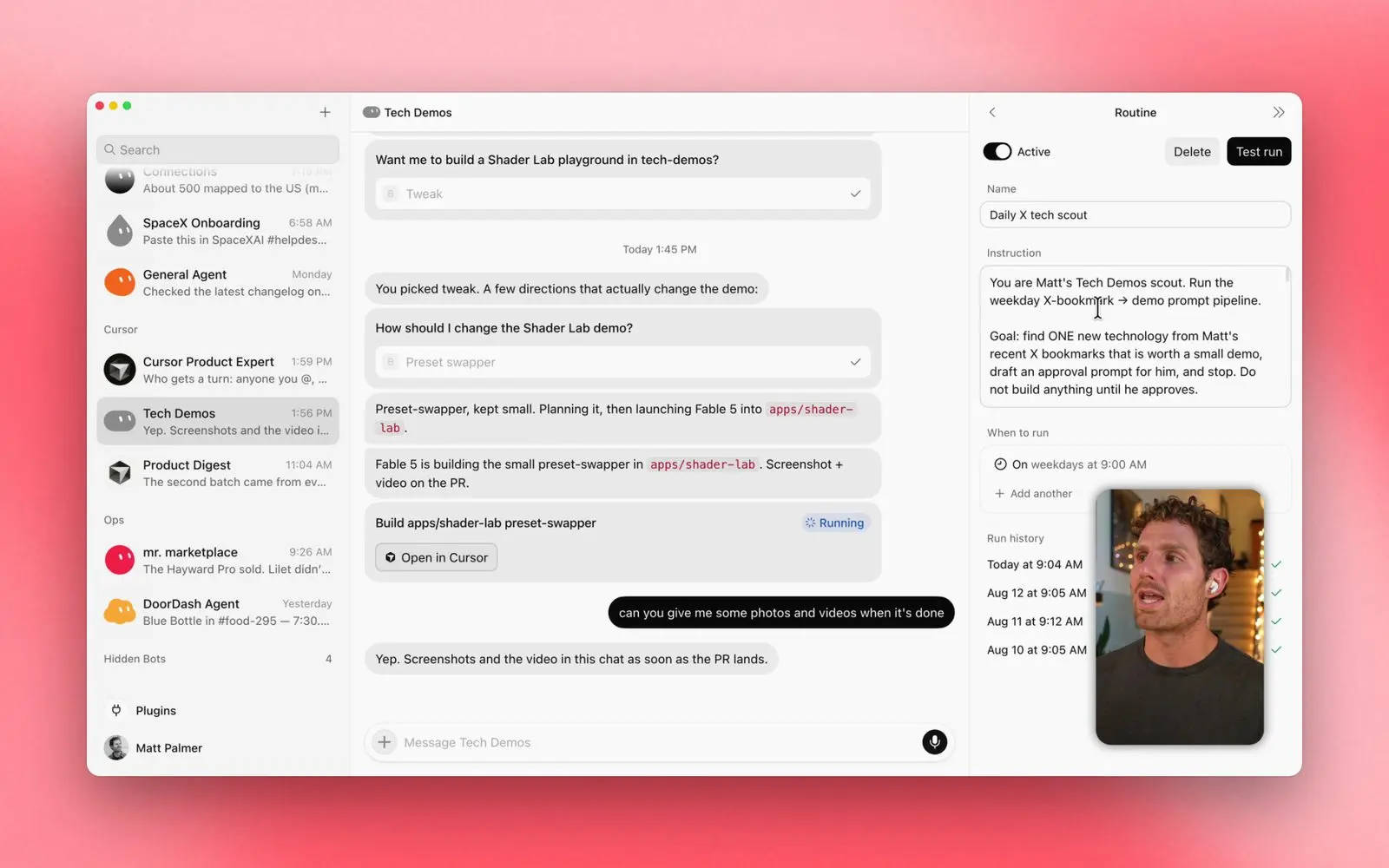
Routine 在雲端執行,把筆電關掉也能繼續按排程工作,前提是排程已啟用、帳號連接有效且有可用額度。每次自動執行及 Test run(立即測試)都會消耗用量,儲存排程本身不代表已經跑過。可在 Routines 查看 Run history(執行紀錄);若用量掉得太快,先降低頻率或關閉不需要的排程。詳見官方排程說明。
官方操作圖解:
從Grok Bot 官方下載頁下載,其他版本請點 More downloads。Mac 在「關於這台 Mac」查看晶片,M 系列選 Apple silicon,Intel 選 Intel;Windows 官方下載頁目前列出 Windows 10/11(x64),請先確認自己的系統類型。本篇截圖以電腦版為主。
可以。官方手機版說明列有 iOS 與 Android,可由 App Store 的 Grok Bot 或 Google Play 的 Grok Bot 下載(連結取自官方下載頁的 More downloads)。請先由官方入口核對 App,避免把一般 Grok 聊天 App 當成 Bot。登入與電腦相同的 Cursor 帳號,已有使用資格就不必再買一次訂閱。
有免費試用,但受用量額度與 7 天期間限制,大任務可能提早用完。官方的 Bot 額度試用不會自動轉付費;若是在 App Store 接受訂閱試用優惠,則可能到期續扣,需到 Apple ID 的「訂閱項目」取消。兩種試用不同,請看自己的訂閱畫面。詳見官方用量與計費說明。
不必。網頁月繳的 Cursor Pro為 US$20,SuperGrok為 US$30,兩者都提供 Bot 使用資格,實付依稅金、地區與付款平台而定。已有合資格方案就先沿用;第一次使用可先試小任務,再決定是否訂閱或升級。
不必再買一份合資格訂閱。依官方帳號連結步驟,在 Bot 方案畫面選 Link Grok Account 或 Link X Account,登入有訂閱的帳號。連結不會取消原訂閱,兩份額度也不會相加。確認接收資格的 Cursor 帳號正確,連結後不能自行解除或移轉。
官方未提供各方案保證可完成的固定任務次數。Bot 會依工作量消耗用量,查幾封信與整理整個信箱不能當成同樣一次。到「設定 → 用量與帳單」看每週用量比例與重設時間,先跑一個小任務,再比較消耗。詳見官方用量與計費說明。
未開啟隨選用量時,週額度用完就要等重設;開啟後,額外使用會經 Cursor 計費。「隨選每月限額」是額外付費上限,不是贈送額度,而且執行中的任務可能超過上限才結束。詳見官方用量與計費說明。
可以先照本文複製指令,從整理少量信件開始,不需要先寫程式。直接用繁體中文描述要做的事;若回覆變成簡體中文或英文,再請它改用繁體中文。涉及日期或排程時,指定台灣時區 Asia/Taipei。
只有要處理 Gmail 時才需要授權。官方外掛說明指出 Gmail 外掛能讀信、建立草稿、寄信與套用標籤,所以第一次先要求「只列清單,不寄信、不刪信,修改前先讓我確認」。這是任務指令,不代表權限被改成唯讀;不再使用時可中斷 Gmail 連接。
安裝外掛後仍要登入 Google 並完成授權。回到外掛管理頁,若看到「需要驗證」,按「驗證身分」或「重新開啟」繼續,按鈕文字依目前授權進度而異。公司帳號若顯示需管理員審核,請先申請核准。詳見官方連接說明。
Routine 在雲端執行,筆電關閉仍可執行,但排程需啟用、連接有效且有可用額度。每次執行與 Test run 都會消耗用量。可在 Bot 的對話詳情 → Routines 檢查排程與執行紀錄;不需要時關閉 Active。詳見官方排程說明。
打開 Google Calendar,確認活動日期、時區與通知時間,再確認手機允許 Calendar 發送通知。活動建好了,不代表提醒已設好;請先建立一個測試活動確認。Google 官方通知設定有各裝置的操作方式。
先看對話是否在等你確認,再查看剩餘用量與外掛授權狀態。如果它只說「已完成」,請打開 Gmail 或 Calendar 核對結果。重試前先確認有沒有已建立的活動或已執行的動作,避免重複操作。