

重點整理
Google Authenticator 是由 Google 開發的一款免費驗證應用程式,旨在提高帳戶的安全性,實現兩步驟驗證(Two-Factor Authentication,簡稱 2FA)
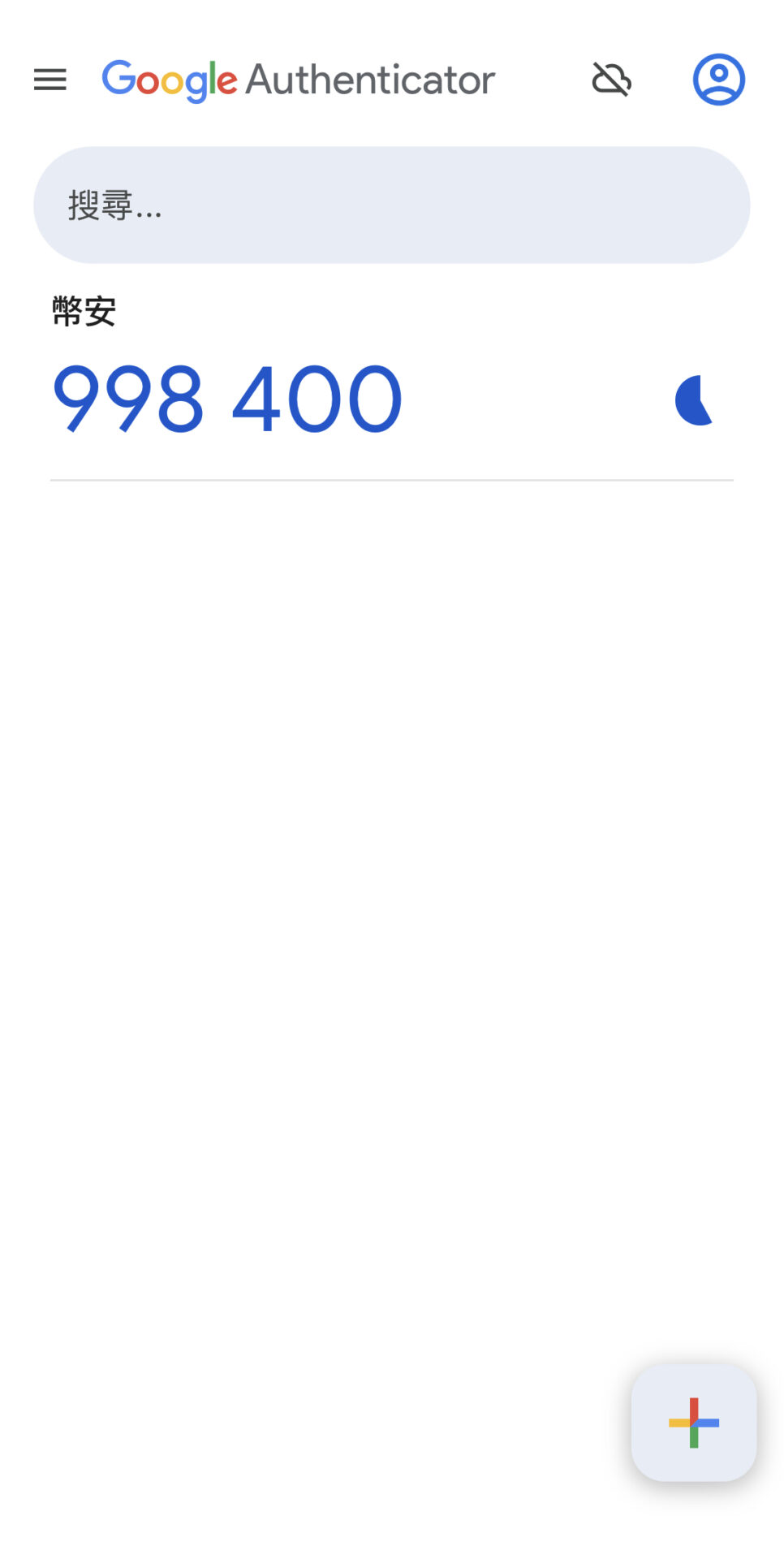
它的核心功能是生成一個 6 位數的一次性密碼(One-Time Password,簡稱 OTP),這個密碼每 30 秒就會更新一次。
這種驗證機制目前已廣泛應用於多個平台與加密貨幣交易所,如 Google、Instagram、X(Twitter)、幣安、OKX 等等,是目前常見的帳號保護機制之一。
兩步驟驗證(Two-Factor Authentication,簡稱 2FA)是一種帳號安全機制,要求使用者在輸入密碼之外,再提供第二重身分驗證才能登入。即使密碼遭到洩露,攻擊者仍無法僅憑密碼存取你的帳號,必須同時取得第二重驗證因子才行。
常見的 2FA 驗證方式主要有三種:
在這三種方式中,驗證器應用程式是兼顧安全與便利的最佳選擇。相較簡訊驗證,Authenticator App 產生的驗證碼不經過電信網路,無法被攔截或透過 SIM 卡劫持竊取;相較硬體金鑰,又不需額外花費。Google Authenticator 現在可以登入 Google 帳戶,把驗證碼加密同步到雲端,換手機也不怕遺失;Microsoft Authenticator 也有雲端備份,可以依自己常用的帳號生態系選擇。
傳統的帳號密碼已經不足以應對現今複雜的網路環境。
Google Authenticator 提供了額外的安全層,由於每個驗證碼僅有效 30 秒,且只能由綁定的裝置生成,大大降低了帳號被盜用的風險。
即使你的密碼不慎洩露,沒有 Google Authenticator 生成的驗證碼,他人也無法登入你的帳號。交易所常見的盜號與詐騙手法,可以看 加密貨幣詐騙分辨教學;收到可疑網址或錢包地址時,也可以先用 虛擬貨幣詐騙驗證教學 裡的工具檢查。
除了 Google 服務外,許多知名網站和應用程式如 Facebook、X(Twitter)、Instagram 等都支援 Google Authenticator,而 Google Authenticator 也可同時管理多個帳戶,無需安裝多個應用程式。
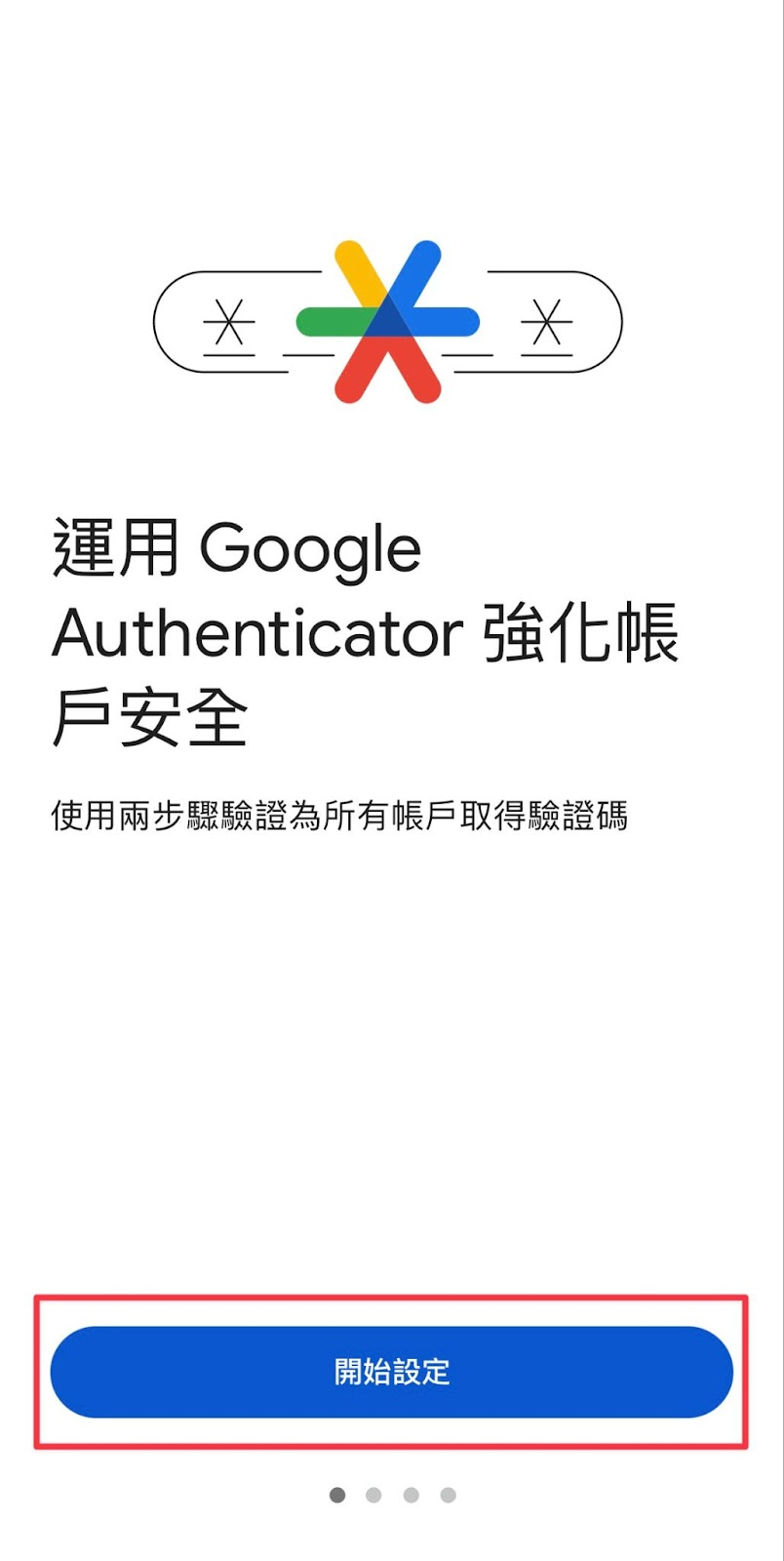
首先,你需要在手機上下載並安裝 Google Authenticator 應用程式。它可以在 iOS 的 App Store 和 Android 的 Google Play 商店中找到,Android 手機需要 6.0 以上版本。
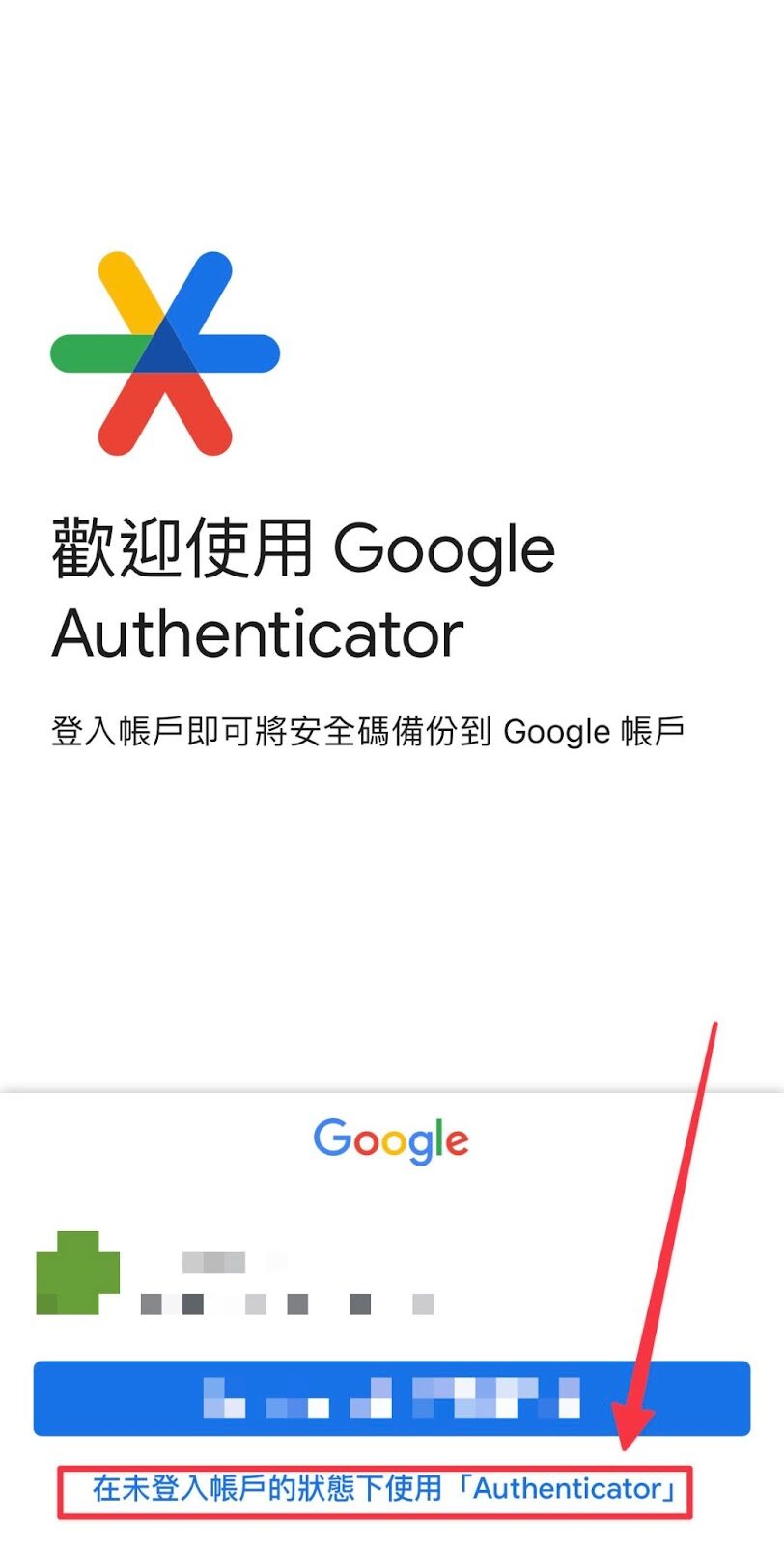
第一次開啟時,App 會問你要不要登入 Google 帳戶。登入的話,驗證碼會加密同步到 Google 帳戶,換手機或手機掉了都能找回來,這也是 Google 官方建議的做法;不想綁帳戶,可以點「在未登入帳戶的狀態下使用」,驗證碼只會存在這支手機裡,換手機時要自己用「轉移帳戶」搬過去。
怎麼選:綁了很多交易所帳號、擔心手機遺失的人,建議登入同步,同時替 Google 帳戶設定密碼金鑰或其他兩步驟驗證,避免 Google 帳戶本身被盜;只有少數帳號、會自己做好轉移的人,可以不登入。不管哪一種,都建議到「選單 → 設定 → 隱私保護功能」開啟,之後打開 App 要先用指紋、臉部或密碼解鎖。
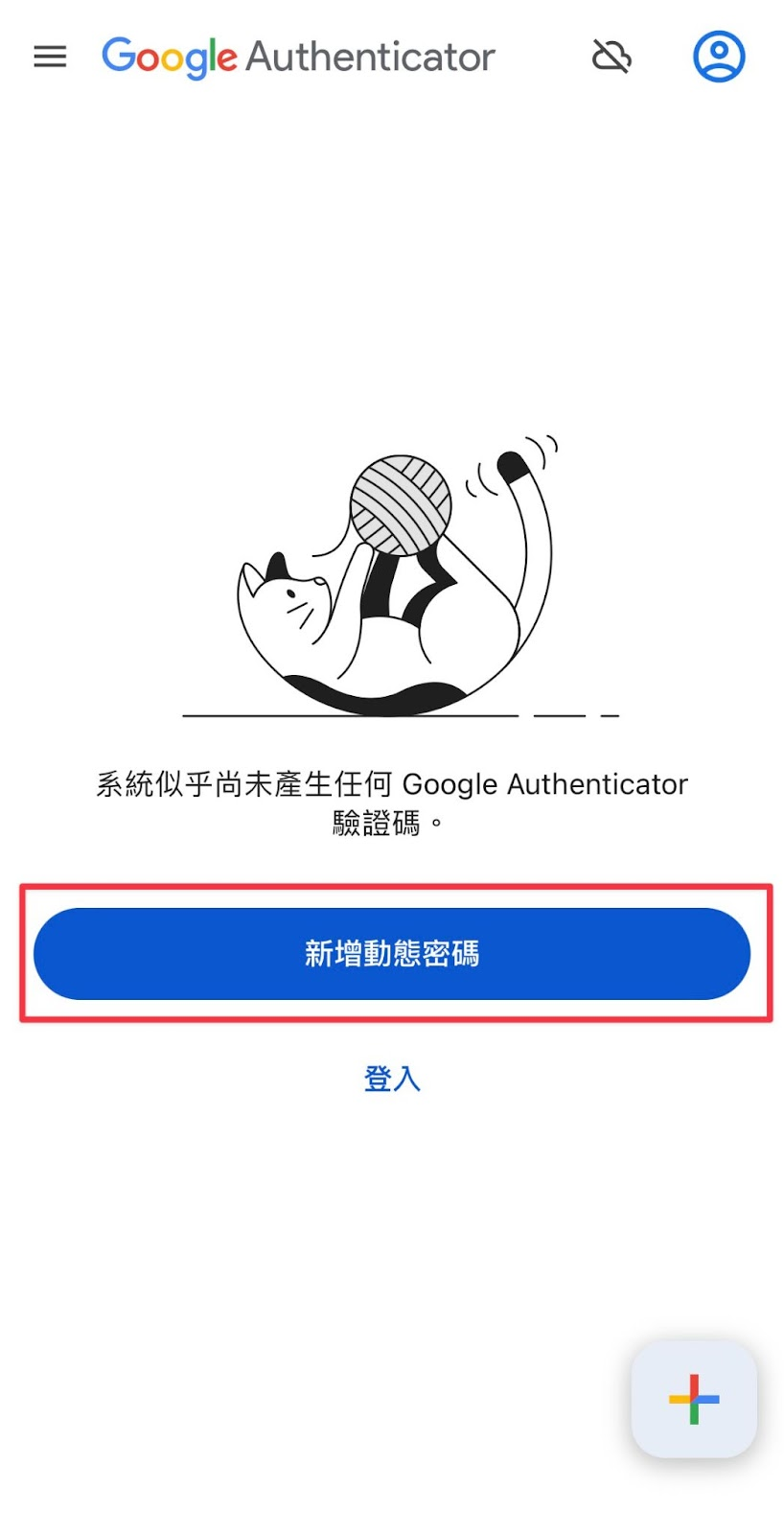
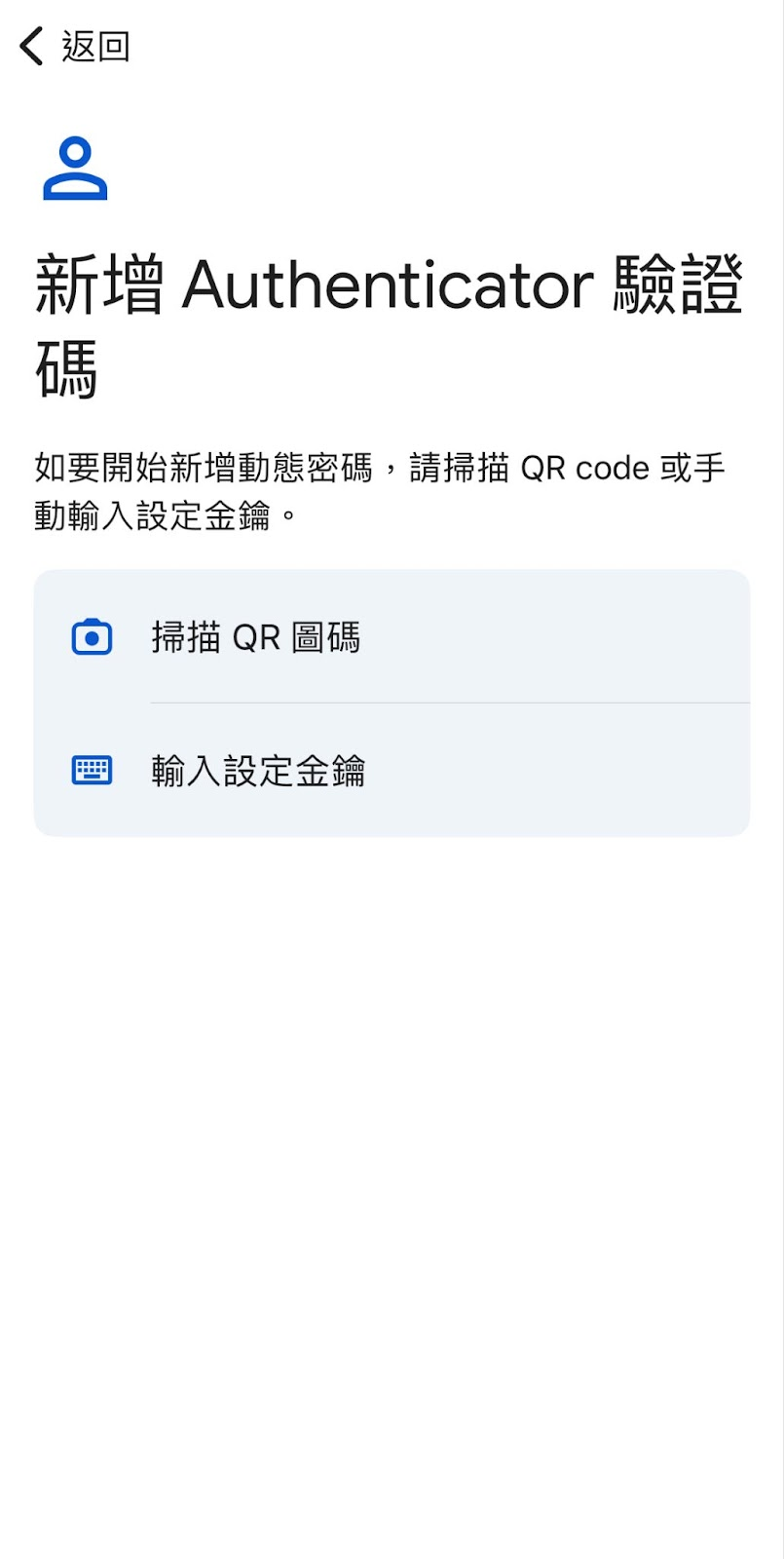
用戶可以「掃描 QR 碼」或「手動輸入設定金鑰」
延伸閱讀:幣安交易所入金、出金、手續費完整攻略
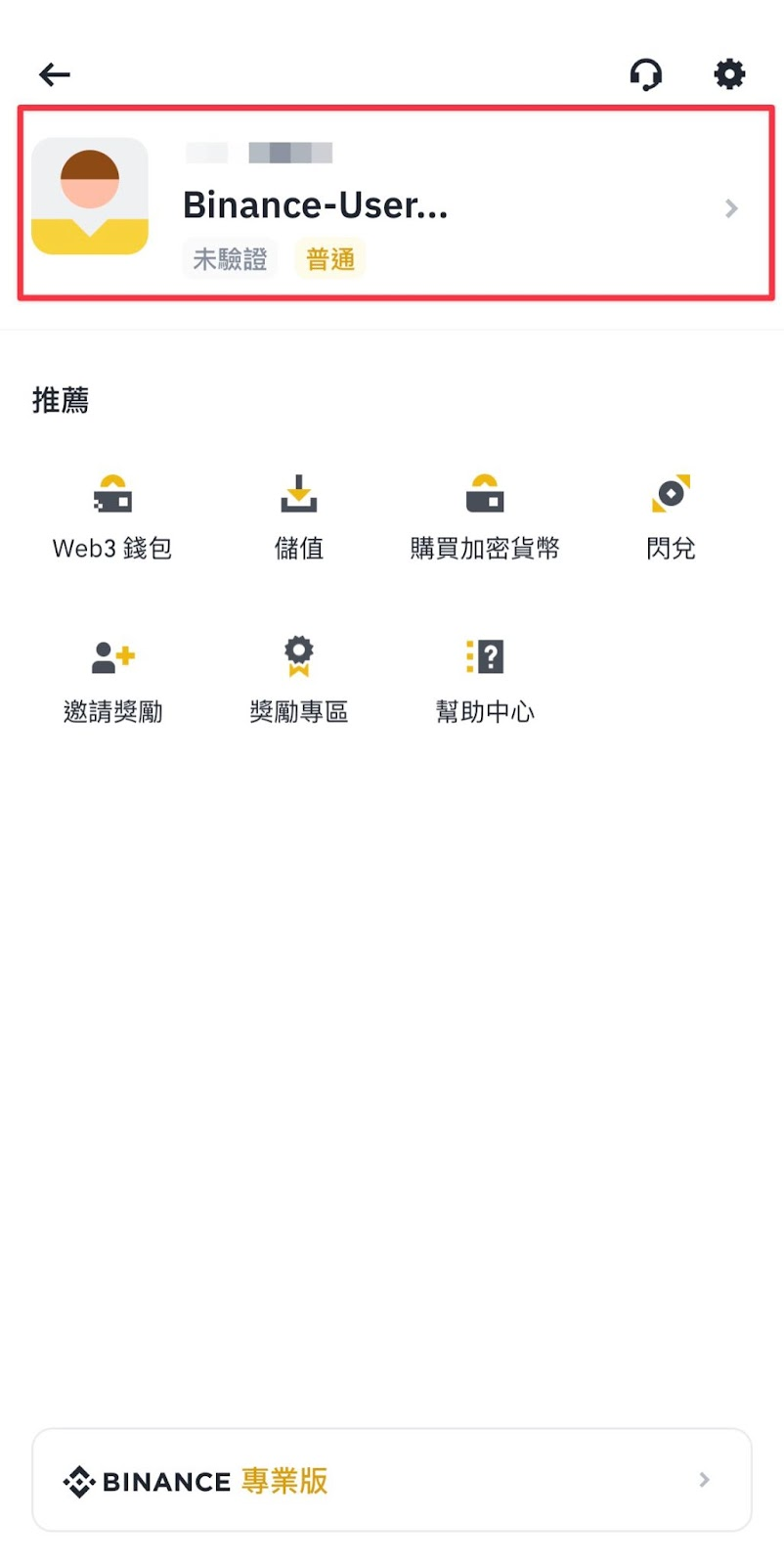
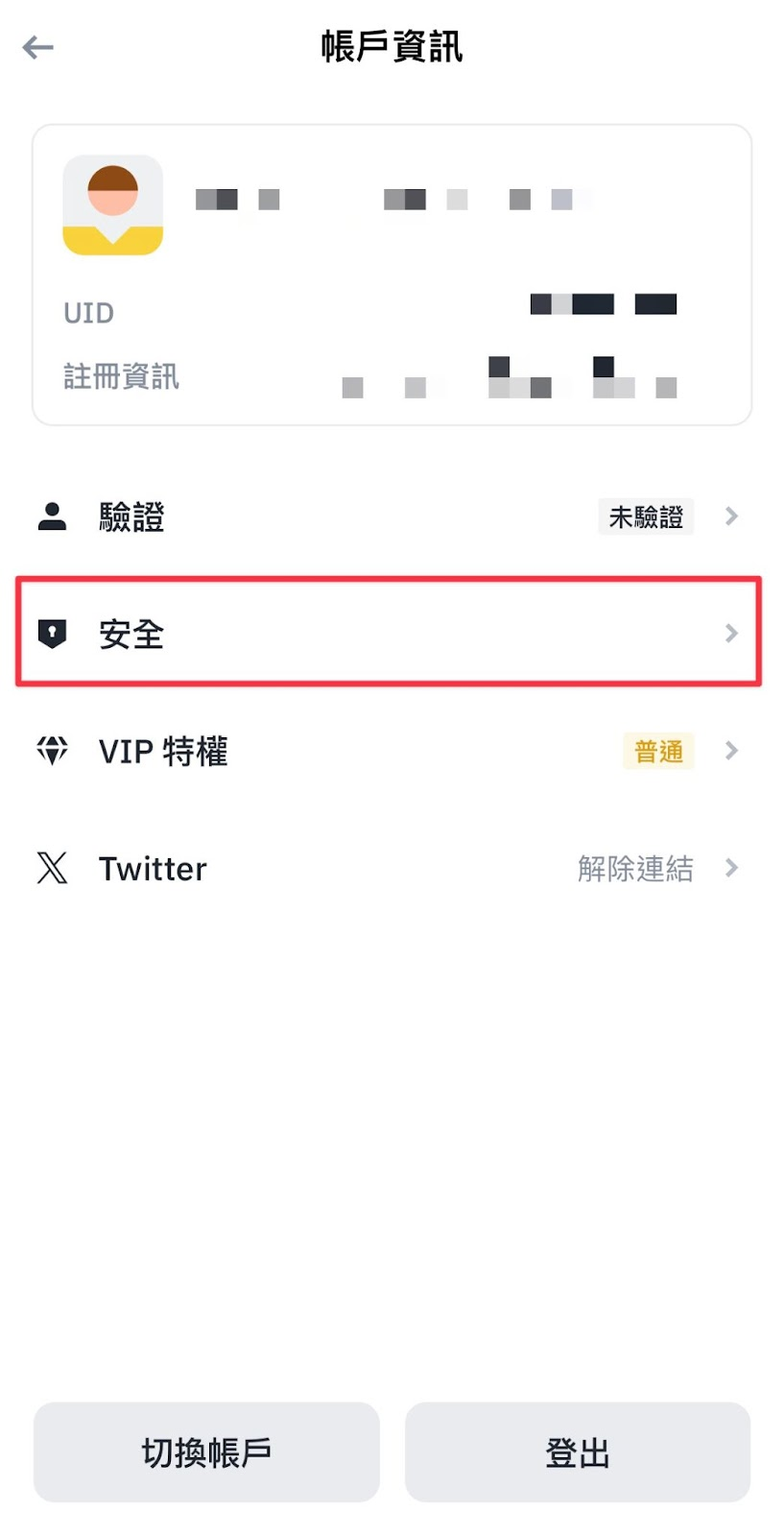
(1)在幣安的「個人帳戶頭像」找到「安全」
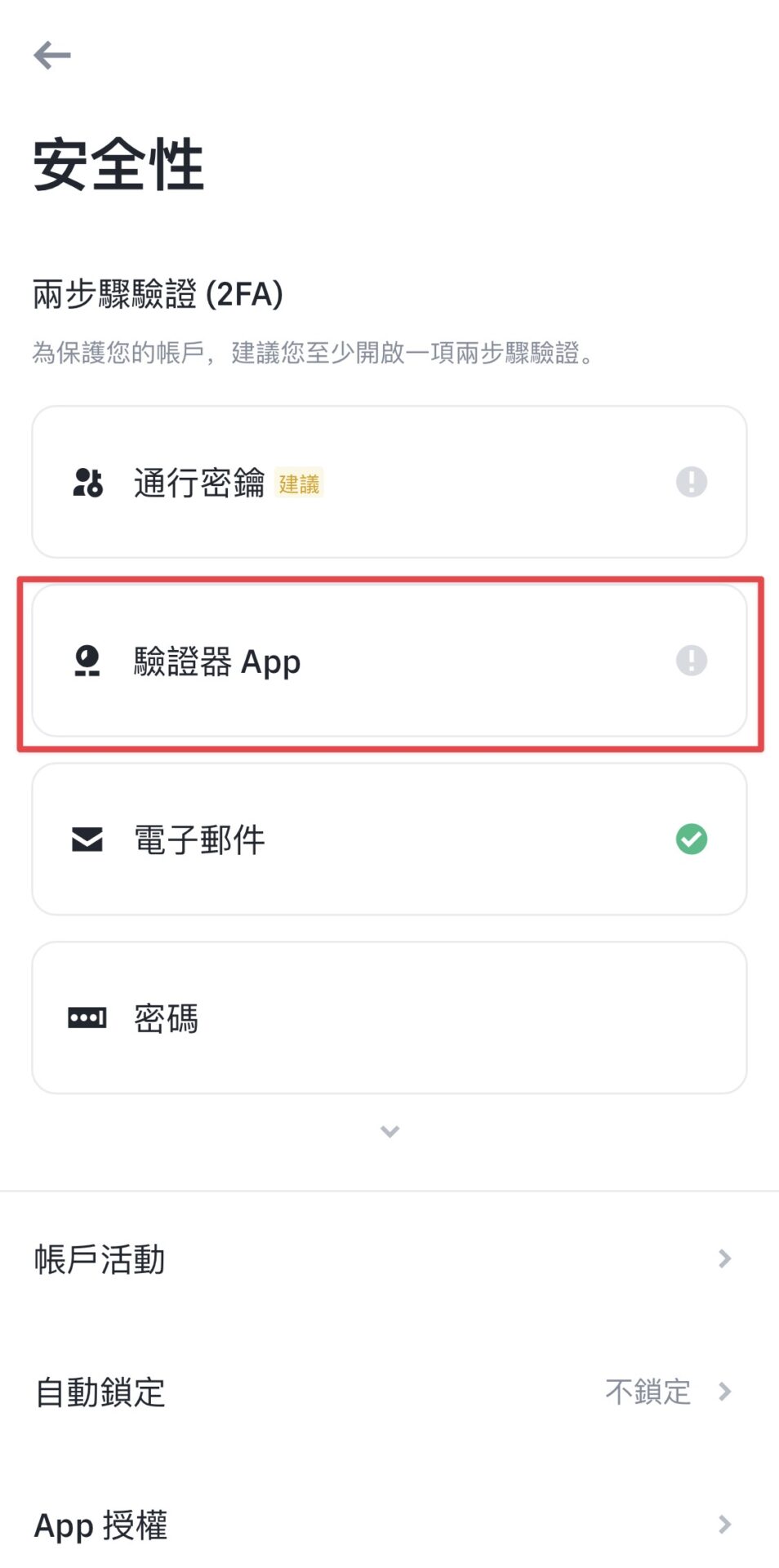
(2) 點選「驗證器與 App」並「啟用」
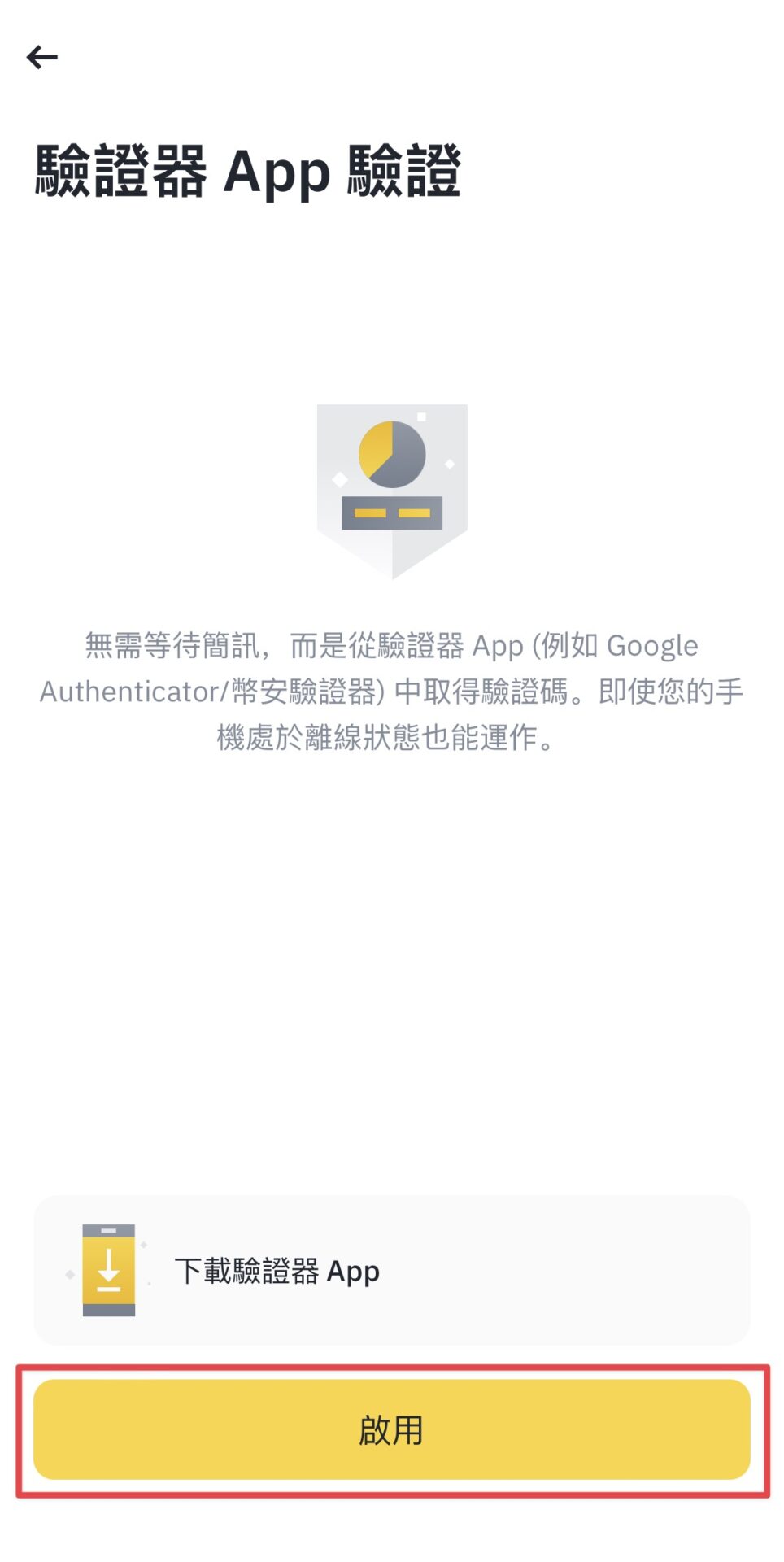
(3)新增驗證方式,掃描 QR 碼或手動輸入設定金鑰
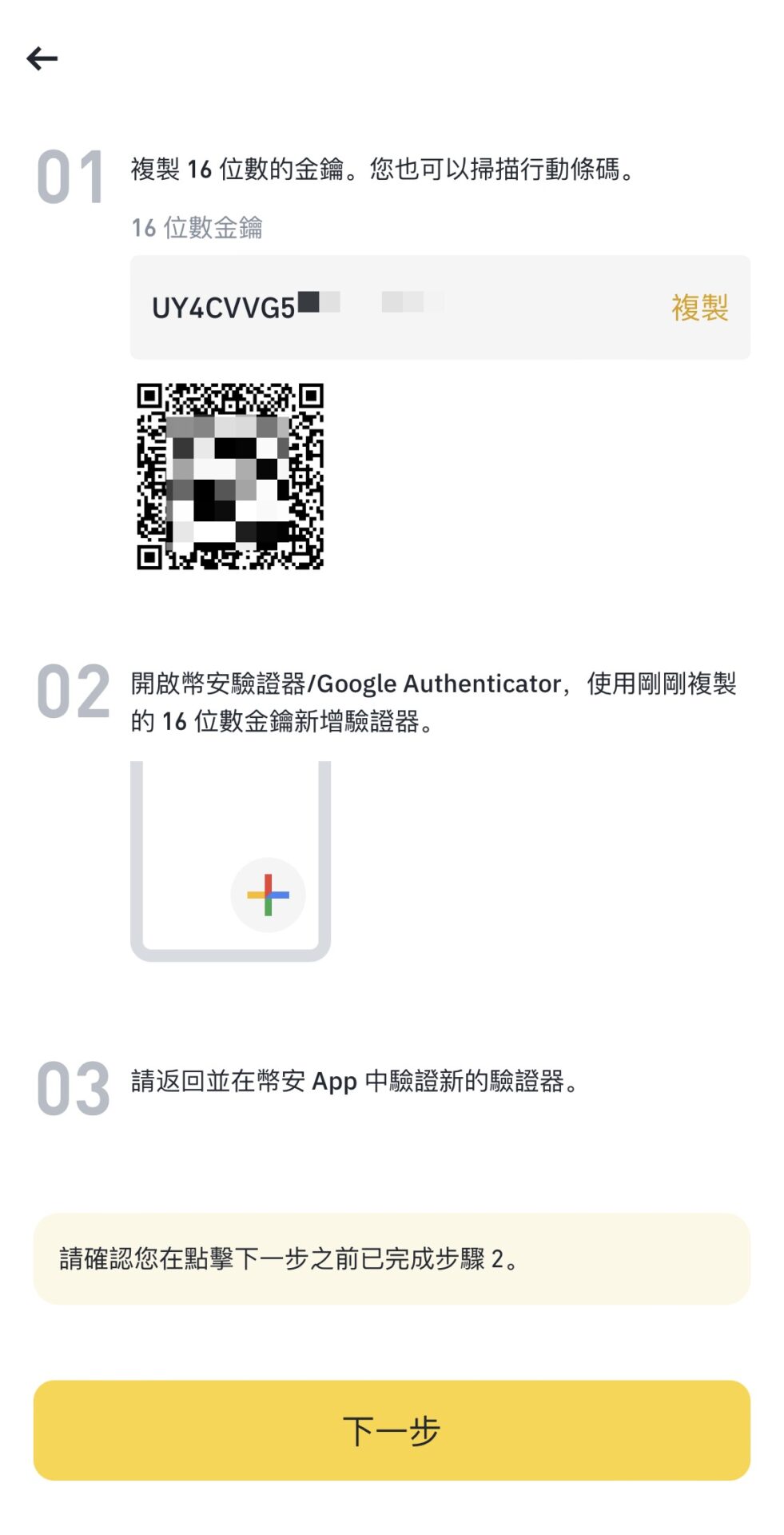
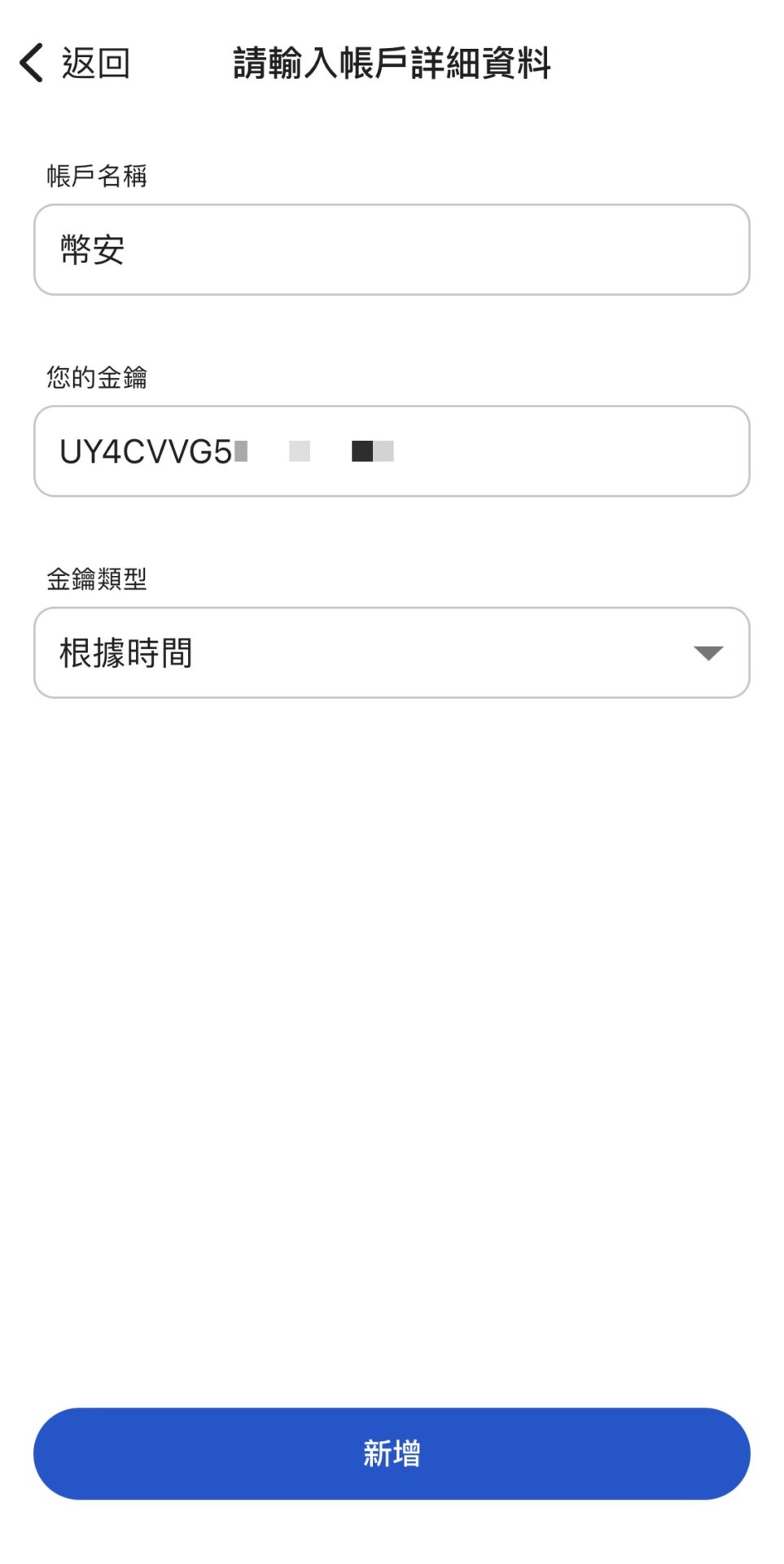
設定完成後,當每次登入社群媒體、交易所等平台時,除了輸入帳號和密碼外,你還需要輸入 Google Authenticator 生成的 6 位數驗證碼。
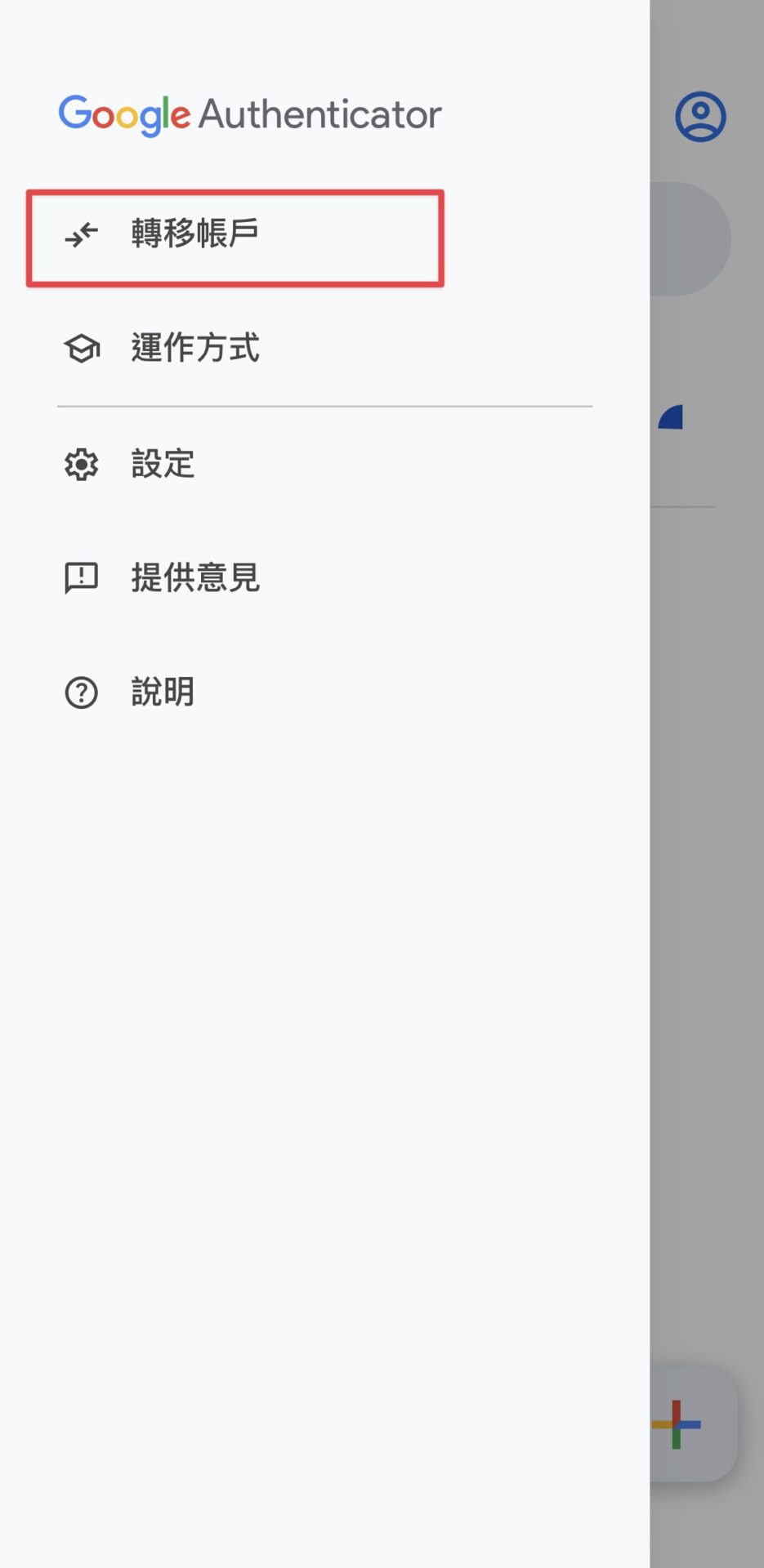
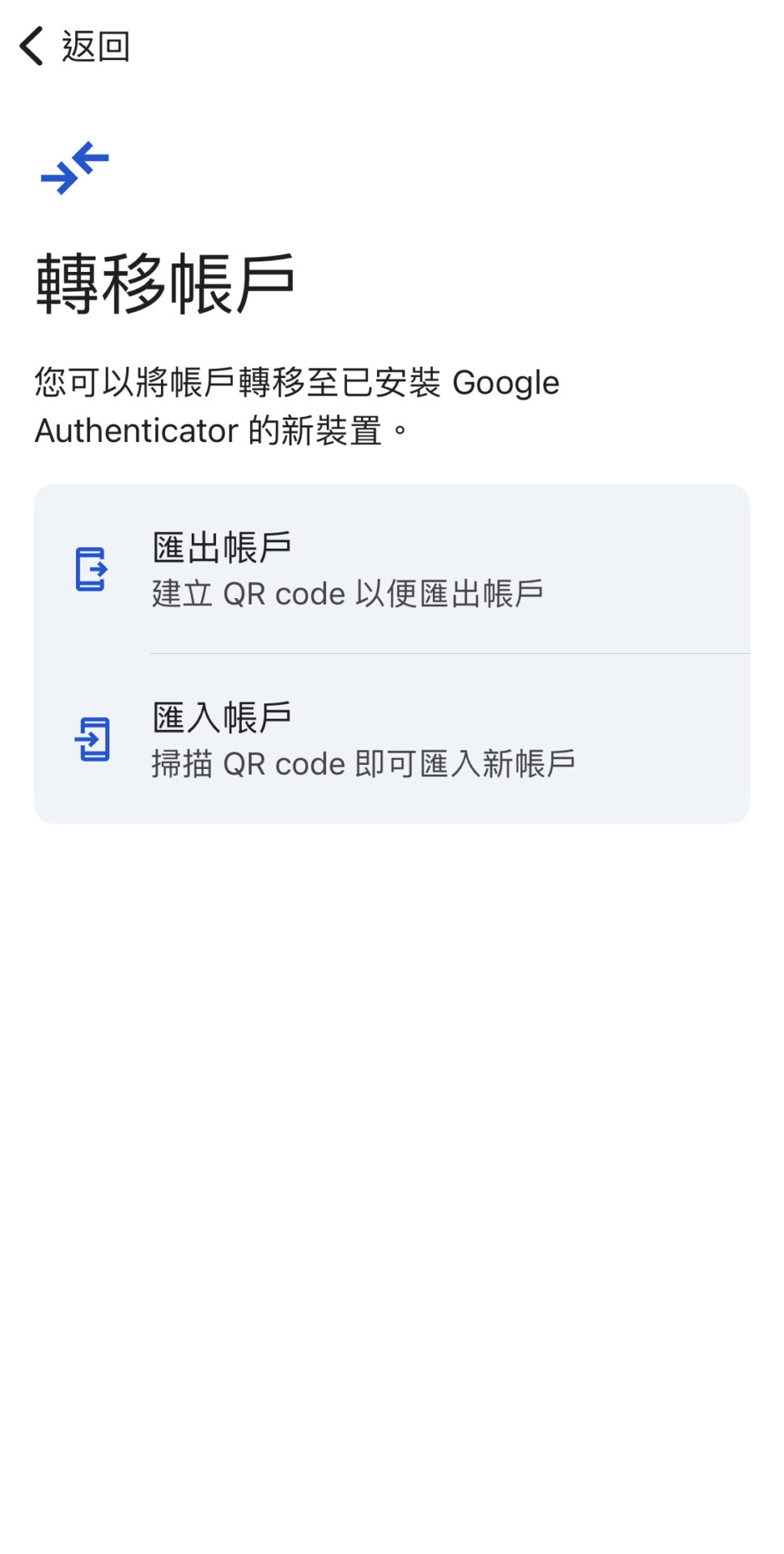
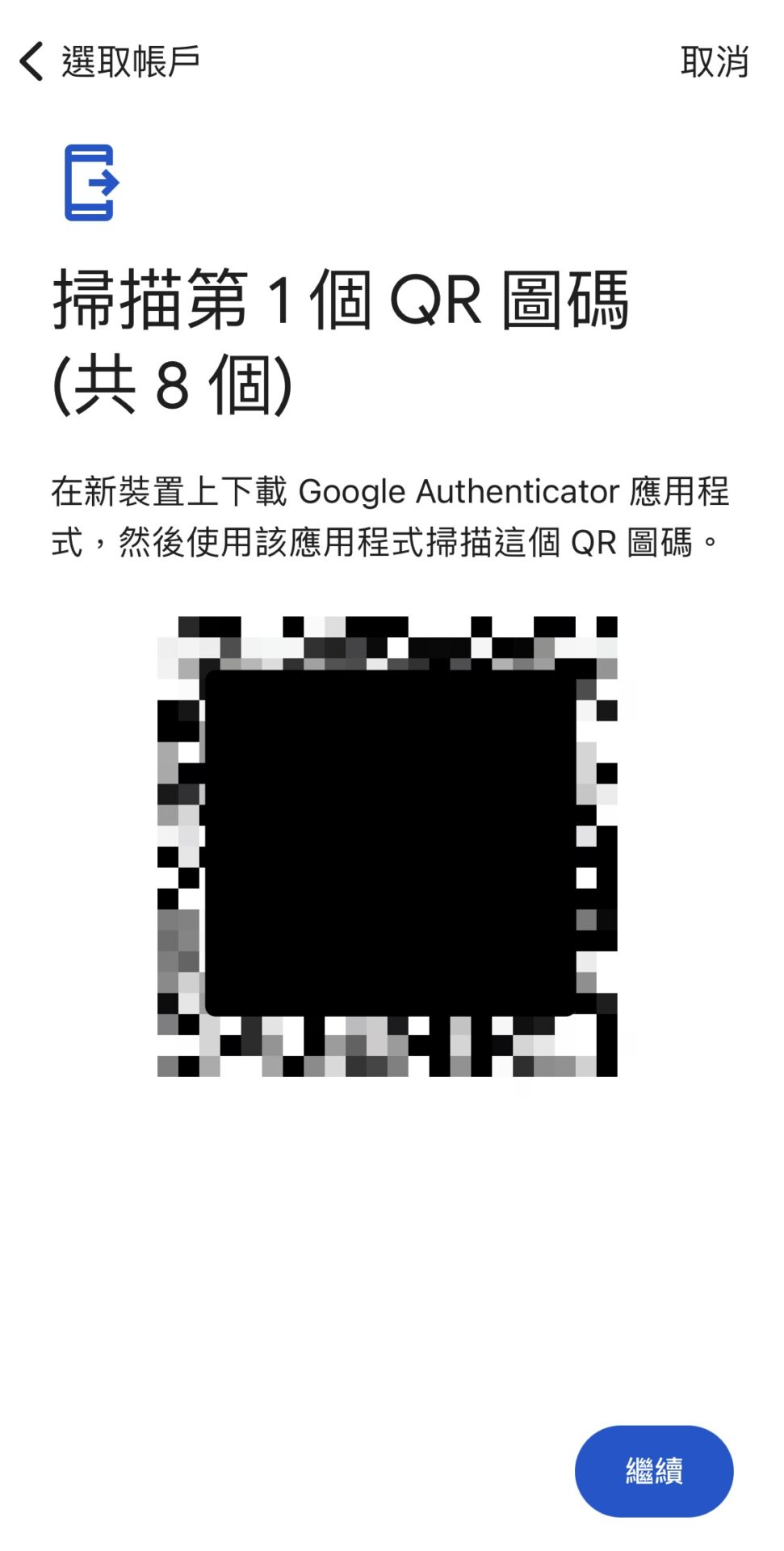
如果你有登入 Google 帳戶同步,在新手機安裝 Google Authenticator 並登入同一個 Google 帳戶,驗證碼就會自動出現,不用手動轉移。沒有登入的話,照下面步驟用 QR 碼把驗證碼從舊手機搬到新手機(兩支手機都要在身邊):
先看你有沒有把驗證碼同步到 Google 帳戶,處理方式差很多:
交易所通常在登入頁的「無法使用驗證器」或「重設安全驗證」提供重設流程,需要上傳身分證件、自拍等資料審核。手機遺失或被偷時,也要盡快從遠端清除手機資料,避免別人拿到驗證碼。如果連 Google 帳戶本身都進不去,就走 Google 的帳戶救援流程。交易所帳號的其他安全設定,可以對照 加密貨幣帳號安全檢查清單 一項一項做。
結論
在這個資訊爆炸的時代,保護我們的數位身分和資產變得前所未有的重要。
而 Google Authenticator 作為一個簡單易用又高效的安全工具,無疑是提升帳號安全的最佳選擇之一,在你的帳戶上添加更多一層保障。
👉 延伸閱讀:虛擬貨幣新手入門指南:從開戶到投資完整教學
有登入 Google 帳戶同步的話,新手機登入同一個帳戶就會自動同步。沒登入的話,在舊手機點「選單 → 轉移帳戶 → 匯出帳戶」產生 QR 碼,再用新手機「選單 → 轉移帳戶 → 匯入帳戶」掃描即可。
有同步到 Google 帳戶就找得回來,新手機登入同一個帳戶即可。沒同步的話找不回來,只能到各網站走重設 2FA 流程,所以綁定時最好把備用碼或設定金鑰離線保存。
Google 官方建議登入同步,換手機、手機遺失都比較好處理,但要把 Google 帳戶本身保護好(例如設定密碼金鑰)。不想綁帳戶,可以選「在未登入帳戶的狀態下使用」,驗證碼只存在手機裡。
先確認手機的日期與時間設成自動(7.0 版之後 App 直接使用系統時間,不再提供時間修正),再確認輸入的是對應平台、對應帳號的驗證碼,而且還在 30 秒有效時間內。
官方只有 iOS 與 Android App,沒有電腦版。網路上自稱 Google Authenticator 電腦版的軟體都不是 Google 官方,不建議把設定金鑰交給這類工具。
完全免費,下載、新增帳號與同步都不用付費。
驗證器 App 比較安全。簡訊驗證碼會經過電信網路,可能被 SIM 卡劫持攔截;Authenticator 的驗證碼在手機上產生,不需要網路也能用。