
PDF 丟給 AI 後,常遇到表格跑版、文字順序錯亂,甚至整份掃描文件讀不到。Firecrawl 開源的 pdf-inspector,就是針對這類問題設計的 PDF 解析工具。
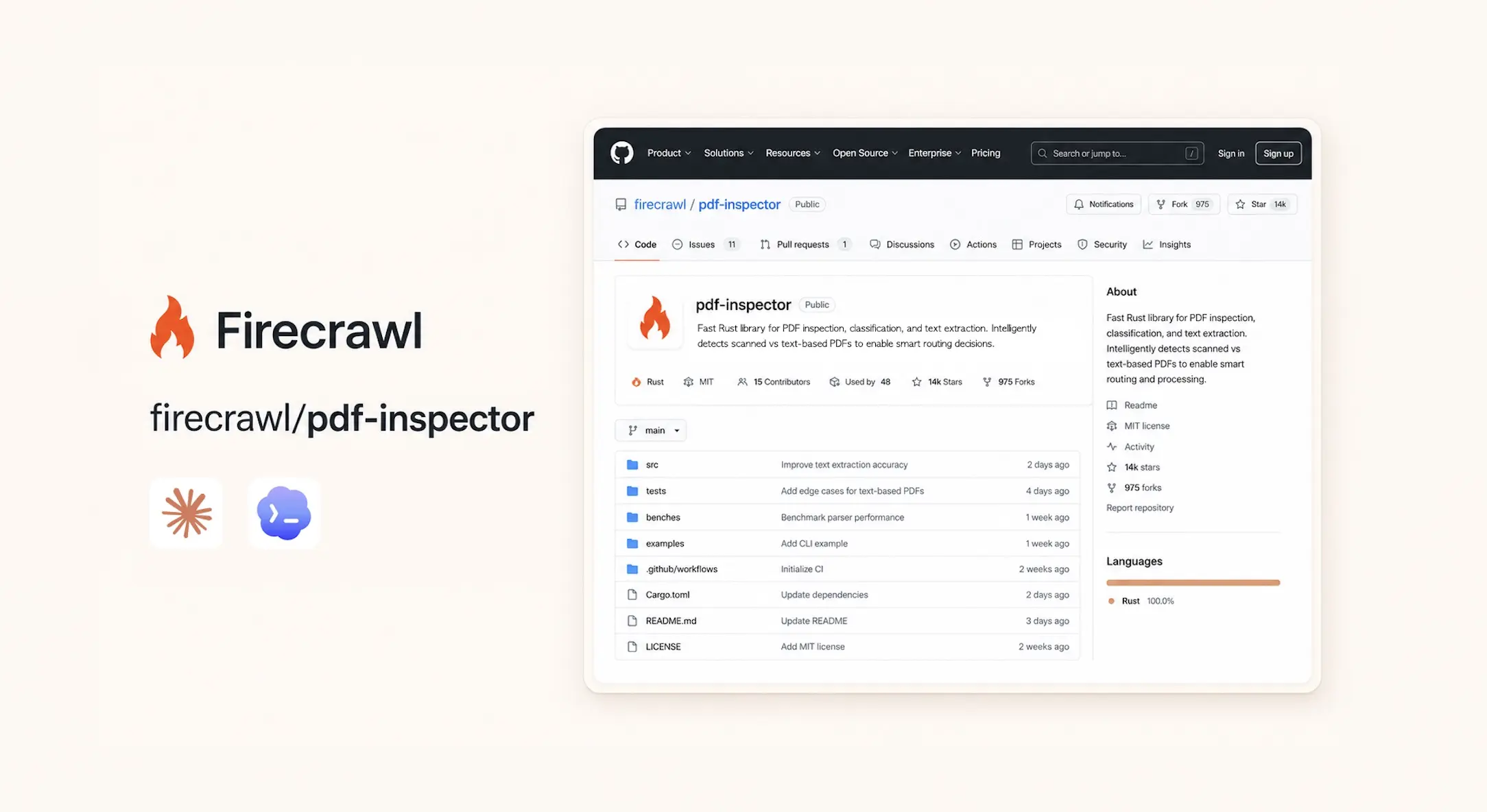
它可以先判斷 PDF 是文字型、掃描型、圖片型或混合型,再將可解析內容整理成乾淨的 Markdown,包括標題、清單、表格、粗體、連結與多欄排版。完成後就能交給 Claude、Codex 或其他 AI Agent 繼續摘要、搜尋與分析。工具採 MIT License,可免費在本機使用。
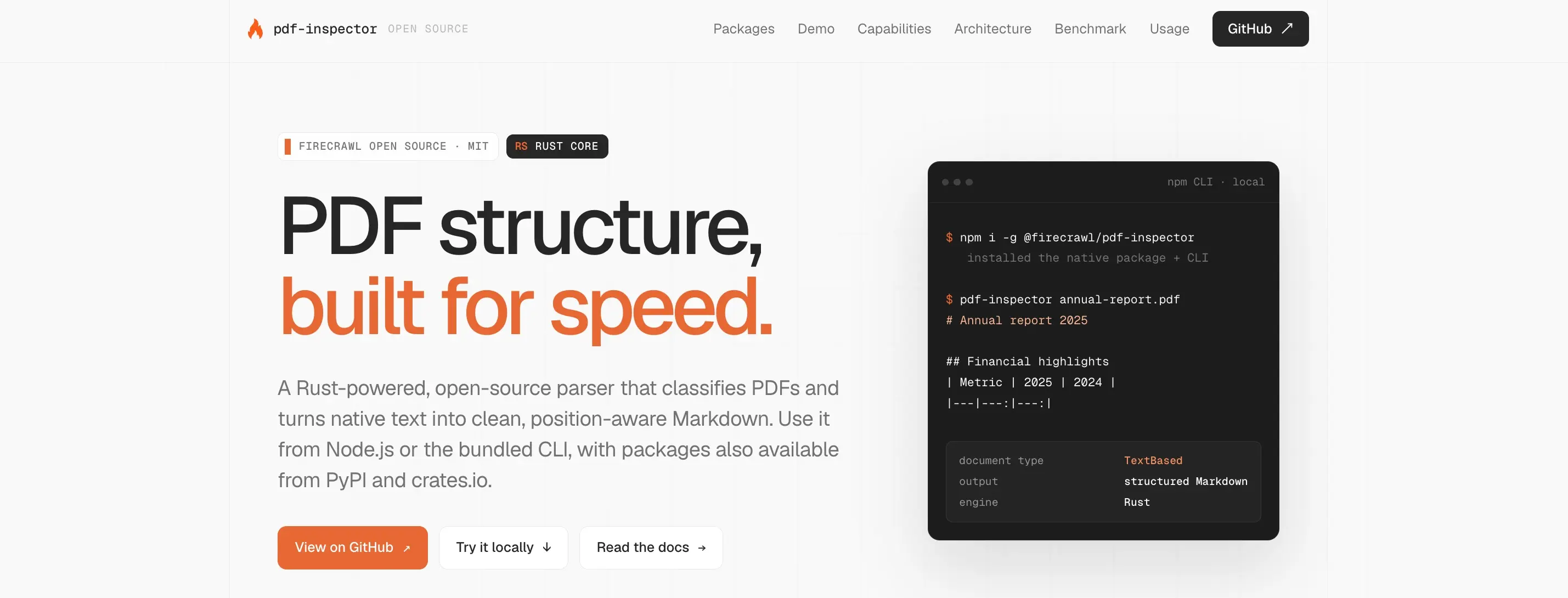
pdf-inspector 是一套使用 Rust 開發的 PDF 分類與文字擷取工具。
一般 PDF 看起來都是 .pdf,內部結構其實可能完全不同。有些是真正的文字文件,有些只是掃描圖片,也有些一半是文字、一半是圖片。
pdf-inspector 會先將文件分類成:
| PDF 類型 | 白話解釋 | 建議處理方式 |
|---|---|---|
| TextBased | 文字可以直接選取、複製 | 直接轉 Markdown |
| Scanned | 紙本文件掃描成 PDF | 需要 OCR |
| ImageBased | 內容主要由圖片組成 | OCR 或 Vision AI |
| Mixed | 部分頁面有文字、部分是掃描圖 | 文字頁解析,其他頁送 OCR |
它還會標記 pages_needing_ocr,指出哪些頁面需要 OCR,因此大量處理 PDF 時,不必每一頁都經過較慢的 OCR。
💡 Firecrawl 是一套提供 AI 應用使用的 Web Context API,可以搜尋、爬取與整理網頁內容,並將網站資料轉成乾淨、適合 LLM 讀取的格式。開發者可以透過一套 API 完成網站搜尋、Scrape、資料擷取與網頁互動,常用於 AI Agent、RAG、搜尋工具與企業知識庫。
看到 GitHub 頁面可能會出現不少工程名詞,一般使用者其實只需要理解用途。
| 名詞 | 白話解釋 |
| Rust | 開發 pdf-inspector 使用的程式語言 |
| Cargo | Rust 的套件安裝工具 |
| OCR | 把圖片裡的文字辨識出來 |
| Markdown | AI 容易閱讀的純文字格式 |
| JSON | 給程式交換資料的格式 |
| Python | 常見程式語言,可串接 pdf-inspector |
| Node.js | JavaScript 的執行環境 |
| WebAssembly | 讓工具能在瀏覽器執行的技術 |
| RAG | 讓 AI 先搜尋自己的文件再回答 |
Firecrawl 目前提供 Rust、Python、Node.js、Browser WebAssembly 與 CLI 等使用方式;一般使用者選 CLI 就可以。
PDF 原本是為「閱讀與列印」設計,裡面除了文字,還包含座標、字型、欄位位置、頁首頁尾、圖片與各種排版資訊。當 Claude Code、Codex 或其他 AI Agent 直接處理複雜 PDF 時,常需要額外解析文件結構,也可能出現閱讀順序錯亂、重複文字或表格跑版。
先轉成 Markdown,主要有三個好處:
Markdown 只保留標題、段落、列表、表格等主要結構,可以刪掉許多與內容理解無關的 PDF 排版資訊。
例如原本 PDF 中大量目錄點線:
Introduction.............................12
Methodology..............................24
轉成較精簡的 Markdown 後:
Introduction ... 12
Methodology ... 24
Firecrawl 的 pdf-inspector 甚至提供 compact 模式,會主動壓縮長點線等來源排版內容,官方也直接將它稱為 Token-efficient output。
因此在大量 PDF、長篇財報或 AI Agent 自動化流程中,有機會降低送進模型的無效 Token,進一步減少 API 成本與 Context Window 佔用。
Markdown 本身就有明確語意:
# 主標題
## 第二層標題

- 重點一
- 重點二

| 項目 | 數據 |
|---|---:|
| 營收 | 120 億 |
AI 可以更容易辨識「哪裡是標題、哪裡是表格、哪些內容屬於同一段」,後續做摘要、問答與資料分析時通常也會更穩定。
如果要把數百份 PDF 建成 AI 知識庫,通常還要經過:
PDF
↓
Markdown
↓
切成不同段落 Chunk
↓
建立 Embedding
↓
RAG 搜尋
↓
Claude / Codex / AI Agent 回答
Markdown 有清楚的標題與段落結構,方便系統切分文件,也能讓 RAG 搜尋時只取回相關內容,減少每次都把整份 PDF 丟給模型。
簡單來說,如果只是偶爾問 AI 一份 PDF,直接上傳最快;大量文件、長篇報告、RAG 或 AI Agent 工作流,先整理成 Markdown,通常能讓後續處理更乾淨,也更容易控制 Token 使用量。反過來,要 AI 產出給人閱讀的文件時,Claude 工程師則建議改用 HTML,原因見Claude Code 為什麼要用 HTML 而不是 Markdown。
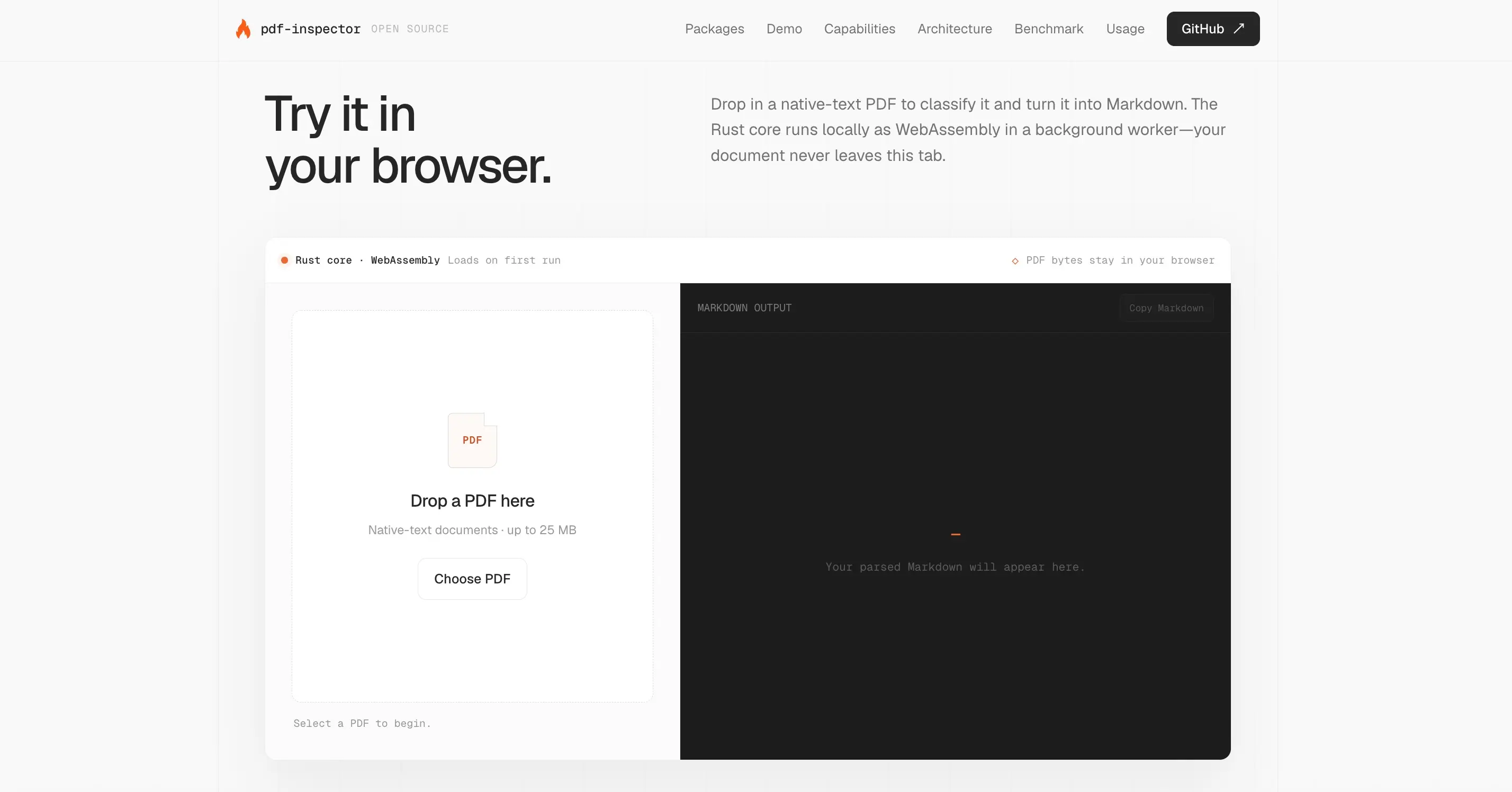
Firecrawl 提供 pdf-inspector 的 Browser Demo,不需要安裝程式。將 PDF 拖進頁面或點擊「Choose PDF」,就能在瀏覽器內判斷文件類型並產生 Markdown。
需要注意,官方 Demo 標示的是 native-text PDF,也就是本身包含可選取文字的 PDF;掃描型 PDF 仍需要 OCR。
這樣會比「瀏覽器直接把 PDF 轉 Markdown」更準確,因為它不是所有類型 PDF 都能直接轉。
如果經常需要處理 PDF,或準備搭配 Claude Code、Codex 等 AI Agent,可以安裝官方 npm CLI。
首先確認電腦已安裝 Node.js,接著開啟 Terminal 輸入:
npm install -g @firecrawl/pdf-inspector安裝完成後輸入:
pdf-inspector --version如果能看到版本號,就代表安裝成功。
Claude Code、Codex 的操作邏輯相近,無論透過 CLI、VS Code/IDE 或桌面 App,只要能存取本機工作資料夾並執行 Terminal 指令,就能呼叫 pdf-inspector 處理 PDF。
把 PDF 放進目前的工作資料夾後,可以直接請 AI Agent 執行以下流程,也可以自行在 Terminal 輸入指令。
假設桌面資料夾裡有:
report.pdf先執行:
pdf-inspector detect report.pdf想看完整資料,也可以使用:
pdf-inspector detect report.pdf --jsonpdf-inspector 會判斷文件屬於 TextBased、Scanned、Mixed 或 ImageBased,掃描型文件也會標示哪些頁面可能需要 OCR。
如果是一般文字 PDF,可以直接輸入:
pdf-inspector report.pdfMarkdown 會直接顯示在 Terminal。
如果希望產生一份 Markdown 文件,可以使用:
pdf-inspector report.pdf -o report.md完成後,同一個資料夾就會出現:
report.pdf
report.md
官方 CLI 也支援指定頁面,例如只解析第 1、2、3 頁:
pdf-inspector report.pdf --pages 1,2,3以及輸出 JSON:
pdf-inspector report.pdf --json這些功能都已內建在官方 npm CLI。
如果只想測試一次,也可以不做全域安裝,直接在 PDF 所在資料夾執行:
npx @firecrawl/pdf-inspector report.pdfFirecrawl 官方網站也將這種方式列為 CLI 的快速使用方法。
一般使用者可以跳過。
pdf-inspector GitHub README 仍提供 Rust CLI:
cargo install pdf-inspector安裝後使用:
detect-pdf report.pdf
pdf2md report.pdf
這同樣是官方方式,比較適合原本就在使用 Rust 的開發者。一般使用者使用 Browser Demo 或 npm CLI 會更簡單。
| 使用方式 | 需要安裝 | 適合誰 |
|---|---|---|
| Browser Demo | 不需要 | 第一次使用、小白 |
| npx | 需要 Node.js | 偶爾使用 |
| npm CLI | 需要 Node.js | 常處理 PDF、Claude Code、Codex |
| Rust / Cargo | 需要 Rust | 開發者 |
如果只是想把 PDF 轉成 Markdown,建議先從官方 Browser Demo 開始;要建立 Claude Code、Codex 或其他 AI Agent 自動化流程,再安裝 npm CLI。
可以。pdf-inspector 採 MIT License 開源授權,可免費下載並在本機使用,也允許修改與商業使用。
可以。完成後會產生 report.md,保留標題、段落、清單、表格等主要文件結構。
可以辨識掃描 PDF,但 pdf-inspector 本身不執行 OCR。
可以。pdf-inspector 支援 PDF 表格偵測,包含有框線表格與依文字位置判斷的表格,也有針對部分財務表格進行處理。
圖片本身無法完整轉成文字內圖片本身無法完整轉成文字內容。
如果圖表中的標題、座標或數字原本就是 PDF 文字層,pdf-inspector 有機會擷取;如果需要理解圖片內容、走勢或圖表關係,仍需要 Vision AI。容。
最適合原生文字 PDF,例如研究報告、論文、財報、電子合約、發票與技術文件。