
Claude Opus 5.5 動畫怎麼做?實測 40 分鐘完成 20 秒 Motion Graphics 廣告,完整教學 Claude 搭配 Remotion 的 7 步驟製作流程,附 24 種特效、中文 Prompt 指令與 MP4 輸出技巧。
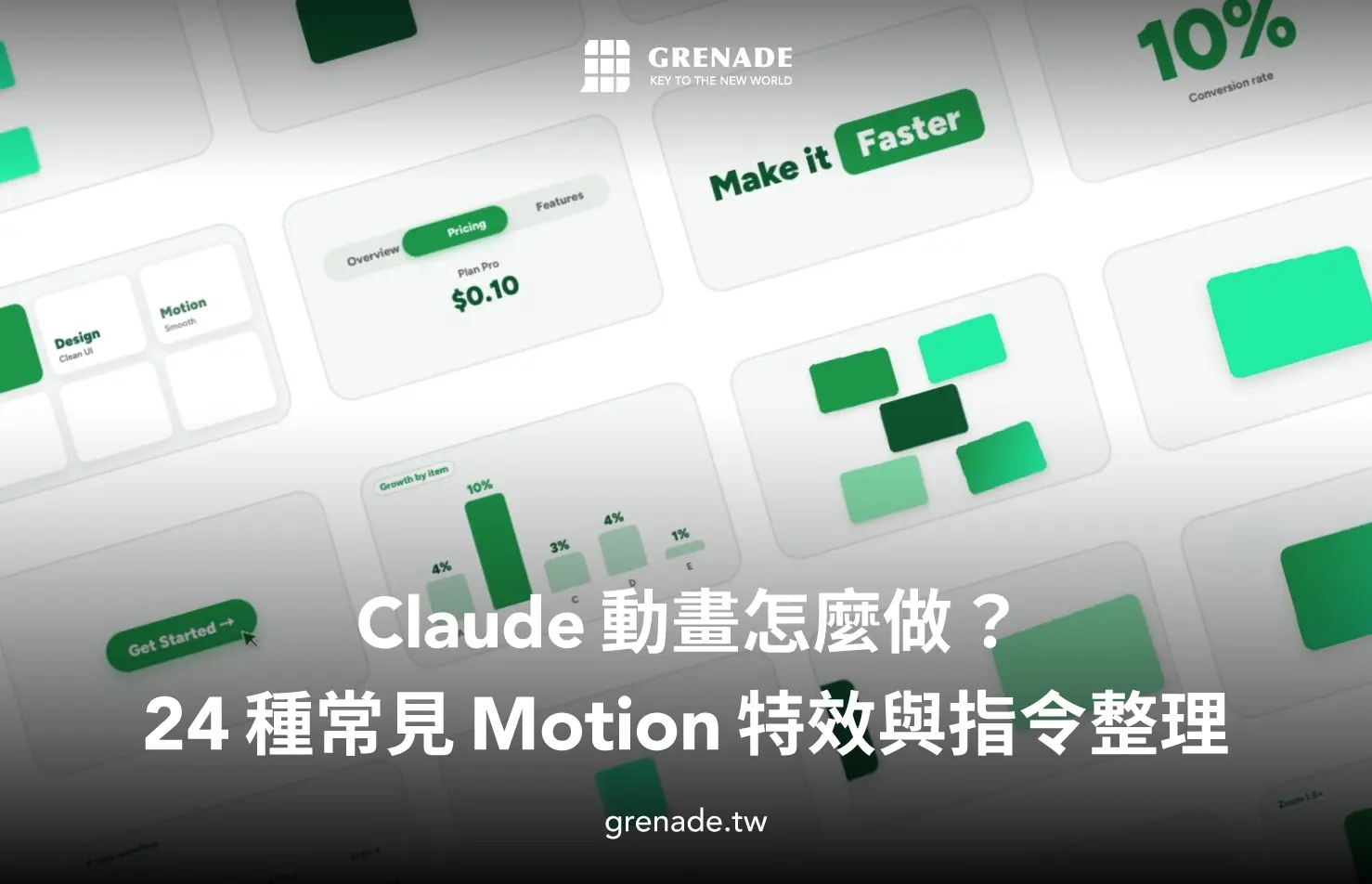
Claude 動畫怎麼做?除了 Anthropic 推出的 Claude Motion 功能,也能使用 Claude 搭配 Remotion,透過程式碼控制動畫時間軸、轉場與視覺效果。
這次以五款加密貨幣支付卡為題材,使用每月 20 美元的 Claude Pro 方案,實測透過 Claude Opus 5.5 製作一支 20 秒、1080 × 1920 的直式動態廣告。本文完整拆解製作流程、修改經驗,並整理 24 種常見 Motion Graphics 特效與可直接複製的中文指令。
Claude Motion 是 Anthropic 推出的 AI 動畫製作功能,使用者可以透過自然語言指令生成動態文字、圖表與簡短動畫,並進行修改及輸出 MP4。另一種常見的製作方式則是使用 Claude 搭配 Remotion,透過程式碼建立更完整的 Motion Graphics(動態圖像設計)影片。
Motion Graphics 是結合文字、圖形、圖片與動畫效果的視覺設計形式,廣泛應用於科技產品廣告、App 操作展示、社群短影音及財經數據圖表。過去通常需要使用 After Effects 設定關鍵影格、遮罩與轉場,如今也能透過 Claude 以自然語言描述動畫需求,協助完成製作。
本次 Grenade 實測採用 Claude 搭配 Remotion,由 Claude 負責理解需求、撰寫與修改動畫程式,Remotion 則利用 React、TypeScript 控制時間軸與畫面,最後渲染輸出 MP4。
例如輸入「讓五張卡片從不同方向依序飛入,搭配 3D 旋轉與動態模糊」,Claude 就能建立對應的動畫元件,進一步調整卡片的進場時間、旋轉角度與移動速度。這種方式適合需要精準控制品牌 Logo、字體、產品資訊與數據圖表的商業影片,也能將動畫保存為模板,方便後續替換素材與重新輸出。
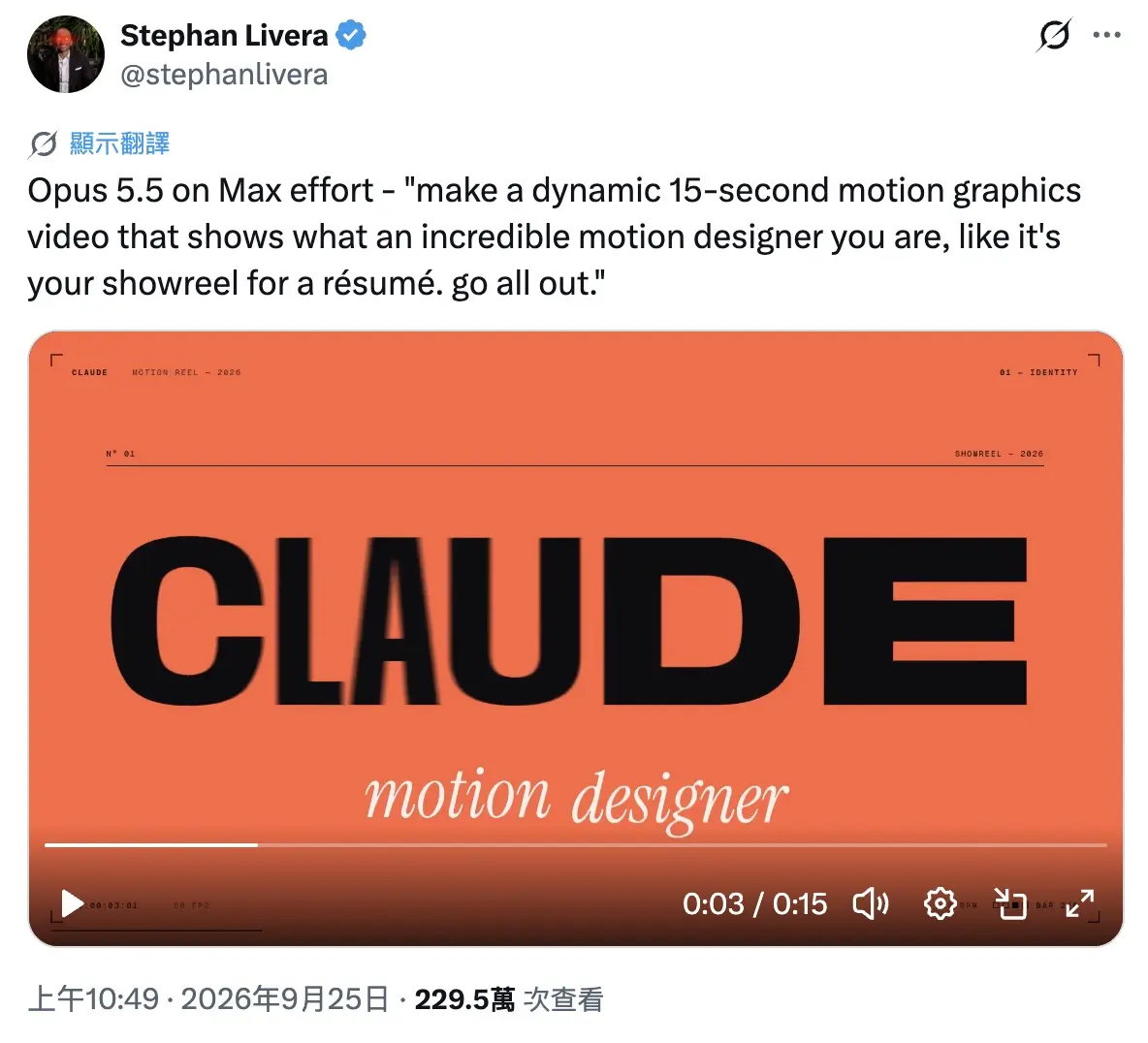
9 月 25 日,X 用戶 @stephanlivera 分享使用 Claude Opus 5.5(Max effort)生成的 15 秒 Motion Graphics 動態設計作品集,迅速在社群引發關注。貼文目前累積超過 229 萬次瀏覽,使用的指令相當簡單:「製作一支 15 秒、充滿動感的動態設計影片,展現頂尖動態設計師的實力,就像用於求職履歷的個人作品集,盡情發揮創意。」
模型能力是另一個關鍵。Anthropic 於 2026 年 9 月 22 日推出 Claude Opus 5.5,官方表示每項任務用到的 Token 更少、輸出速度比 Opus 5 快 30% 以上,典型工作的執行成本低約 40%。對需要寫大量程式、反覆修改的動畫專案來說,同樣的訂閱額度可以做更多事。
社群也開始出現專門收錄這類作品的網站,例如 Prompt Motion 依 Product UI、Kinetic type、Charts、Particles 等分類整理 Claude Opus 5.5 作品與指令,讓新手可以直接套用。
這次實測用 Claude Opus 5.5 約 40 分鐘完成一支 20 秒加密卡廣告。素材是 Ether.fi Card、OKX Card、Bitget Wallet Card、Plasma Card 與 Pionex Card 五款加密貨幣支付卡,卡片資料直接從 Grenade 加密卡探索頁面的 HTML 解析。
| 項目 | 本次實測 |
|---|---|
| 影片長度 | 20 秒(1080 × 1920、30fps、600 格) |
| 製作時間 | 約 40 分鐘 |
| 訂閱方案 | Claude Pro,20 美金/月 |
| 方案額度消耗 | 約當日 25% |
| 修改次數 | 5 輪 |
| 開發工具 | Claude、Remotion、React、TypeScript |
加密卡總覽|申請 Ether.fi Cash Card 享 3% 回饋
| 時間 | 場景 | 使用特效 |
|---|---|---|
| 00:00–00:03 | 五張卡從不同方向飛入,排成 2–1–2 | 3D 錯開飛入、動態模糊、高速放大收斂、逐字遮罩浮現、鏡頭推進 |
| 00:03–00:10 | 五款卡片依序介紹,顯示回饋 %、用途與獨家活動 | 3D 卡片翻轉、水平滑動推移、縮放變形、鏡頭環繞 |
| 00:10–00:16 | 卡片重組成五列比較表,切換消費回饋/手續費/行動支付 | 版面重組、標籤滑塊、數字滾動計數 |
| 00:16–00:20 | 卡片縮進 Grenade 比較頁面,出現 Logo 與 CTA | 版面重組、逐字遮罩浮現 |
整支動畫用 React 與 TypeScript 拆成可重複使用的元件,包括 3D 卡片、動態文字、轉場、比較表與品牌片尾。3D 效果用 CSS Perspective 處理,卡面直接顯示原始圖片,所有卡片位置由同一條「影格對應位置」的函式計算,場景之間不會跳位。
20 秒廣告完成後,直接沿用卡片、文字與轉場元件,再做出一支 90 秒的特效介紹影片。每種特效用 3 秒示範,最後播放 20 秒加密卡廣告,並在畫面上方即時標出「正在使用 3D 卡片翻轉」這類標籤,讓觀眾看懂特效如何組成一支廣告。
| 時間 | 段落 | 內容 |
|---|---|---|
| 0–3 秒 | 開場總覽 | 「精選 20 種 Motion 特效一次看懂」,20 格縮圖同時播放真實特效 |
| 3–63 秒 | 20 種特效 | 每種 3 秒:名稱、示範、「適合解決」、中文指令 |
| 63–66 秒 | 過橋 | 20 格總覽中標出廣告實際用到的 12 種 |
| 66–86 秒 | 成品 | 播放 20 秒加密卡廣告,即時標示正在使用的特效 |
| 86–90 秒 | 片尾 | Grenade Logo 組合動畫與留言領取 CTA |
這支影片的重點在「元件化」。各特效共用同一個版型,只替換中間的示範區,迷你總覽格直接縮小播放同一個示範元件,修改一種特效,總覽頁就會同步更新。音效則改用三個短 UI 音檔(提示音、轉場聲、滑鼠點擊),配樂為 120 BPM 的程式合成電子樂。
用 Claude 製作 Motion Graphics 可以拆成 7 個步驟,最花時間的是第 5–6 步的預覽與修改,第 4 步先用靜態圖把關,可以省下最多時間。
一次提供產品圖片、品牌 Logo(優先 SVG 或透明 PNG)、網頁 HTML 或資料表。內容要是包含回饋、手續費等數字,請指定資料來源與適用條件,避免 AI 自行填寫。
說清楚秒數、解析度、fps、品牌色、中英文字體、Reels 安全區,以及每個場景「必須出現」的文字與數據。可附上 Prompt Motion 的作品連結當作節奏參考。
讓 Claude 用 React、TypeScript 建立 3D 卡片、動態文字、轉場、比較表、品牌片尾等元件,之後換卡、改字或延伸成其他影片都不用重寫。
每個場景先出 1–2 張靜態圖,檢查產品比例、文字位置、Logo 與安全區,確認後再渲染整支影片。
檢查轉場連續性、物件移動軌跡、文字停留時間與裁切,並確認音效與動畫節奏。
用具體秒數與元件描述需求,例如「1:16 卡片轉場不要停留」、「#04 數字一進場就開始滾動」、「換卡音效改成滑鼠點擊聲」。
輸出 1080 × 1920、H.264 編碼的影片,同時保留原始碼、素材清單與 README,方便下次套用。
減少修改最有效的方法,是在第一個指令就交齊素材、指定音效與字體,並要求先看代表影格。本次 5 輪修改的原因,全部都能在開場指令裡先講清楚。
| 修改次數 | 發生什麼問題 | 開場指令可以怎麼寫 |
|---|---|---|
| 第 1 輪 | 卡片圖無法從官網下載,改手動上傳 | 一次附上完整圖片、Logo 與資料檔 |
| 第 2 輪 | 網頁裡的綠色圖其實是社群按鈕,被誤用成 Logo | 直接提供官方 Logo(SVG 或 PNG),禁止重繪 |
| 第 3 輪 | 開場卡片交錯堆疊,卡面被擋住 | 「每張卡面完整露出、不重疊」 |
| 第 4 輪 | 音效太像電玩,改成柔和電子樂與滑鼠點擊聲 | 附上指定音效檔,或寫清楚風格與禁用音效 |
| 第 5 輪 | 單卡介紹缺回饋 %、英數字體不夠整齊 | 列出每個場景必備資訊與中英文字體 |
另一個實用的做法,是要求 Claude 先交分鏡表與每場一張代表影格,確認後才渲染。改靜態圖只要幾秒,重新渲染整支影片則要數十分鐘,也會多消耗額度。
以下指令可直接用於 Claude,把【】內的內容換成你的題材、素材與分鏡即可。
請使用 React、TypeScript 與 Remotion 製作一支
【秒數】秒、1080×1920、30fps 的 Motion Graphics 動態廣告,用於 IG Reels。

【素材】
使用附件中的產品圖片、官方 Logo(SVG)與資料來源
所有圖片保持原始比例,禁止重繪品牌 Logo
數字與價格只能從資料來源取得,保留適用條件與資料日期
音效使用附件的【提示音/轉場聲/滑鼠點擊】三個音檔

【視覺】
風格:白底、極簡科技感,主色【色碼】
中文字體:思源黑體;英數字體:Figtree(500/700/900)
安全區:上 250px、下 380px、左右 72px
重要元素不得被裁切或互相遮擋

【分鏡】(特效名稱對應下方 24 種特效表格編號)
00:00–00:03 五張卡用「3D 錯開飛入」搭配「動態模糊」進場,排成 2–1–2 不重疊;
標題用「高速放大收斂」與「逐字遮罩浮現」,收尾用「鏡頭推進」接下一場
00:03–00:10 依序介紹五張卡(卡名+回饋 %+用途),換卡輪流使用
「3D 卡片翻轉」「水平滑動推移」「縮放變形」「鏡頭環繞」
00:10–00:16 用「版面重組」排成五列比較表,「標籤滑塊」切換比較項目,
數值用「數字滾動計數」
00:16–00:20 用「版面重組」把卡片縮進品牌頁面,標語用「逐字遮罩浮現」,最後出現 Logo 與 CTA

【特效細節】(從 24 種特效表格複製要用的單一指令,建議 3–5 條)
3D 錯開飛入:五張卡從不同方向飛入,錯開 0.12 秒,位置先到、旋轉晚 0.3 秒收斂
數字滾動計數:數字一進場就像計分板往上滾到目標值,每一位數錯開 2 格停止
【貼上其他要用的特效指令】

【動畫規則】
所有動作使用 easing,不要線性移動
場景之間物件位置連續,轉場不要停頓
卡片比例與視覺大小一致
文字停留時間足夠閱讀

【特效細節】沒列到的特效,由你依分鏡自行決定參數

【開發流程】
先分析素材與資料
產出分鏡與動畫規格
建立可重複使用的 Remotion 元件
每個場景先輸出代表影格,等我確認
確認後再渲染完整影片
修改時只重算受影響的場景
交付 MP4、原始碼、素材清單與 README
製作 15–20 秒短影音時,建議優先選擇 3–5 種核心動畫特效,避免效果過多造成視覺雜亂。本次 20 秒廣告共運用 12 種特效,分配在四個場景中,每個場景以一個主要動作為核心,搭配文字、轉場等輔助動畫,維持畫面節奏與視覺一致性。
如果缺乏動畫靈感,也可以將影片主題、素材與預期風格提供給 Claude,參考上述 24 種 Motion Graphics 特效,讓 AI 推薦適合的動畫組合、分鏡安排與轉場方式,再進一步生成製作指令。
| 特效 | 適用場景 | Claude 中文指令 |
|---|---|---|
| 01. Mask Reveal 逐字遮罩浮現 | 標題、字幕進場 | 標題每個字從下方遮罩滑入,錯開 0.05 秒,帶 8 度傾斜與輕微模糊,0.5 秒內完成 |
| 02. Kinetic Zoom 高速放大收斂 | 開場、重點數字 | 大字從 2.8 倍放大、模糊 18px 快速收到原尺寸,字距同步收緊 |
| 03. Text Morph 文字變形 | 關鍵字切換 | 「更快」變形成「更便宜」,舊字上浮淡出、新字從下方補上,膠囊寬度同步過渡 |
| 04. Number Roll 數字滾動計數 | 百分比、金額 | 數字一進場就像計分板往上滾到目標值,每一位數錯開 2 格停止,字體與標題編號一致 |
| 05. Typewriter 打字機 | AI 指令、搜尋欄 | 指令一字一字打出,每秒 18 字,尾端游標 0.5 秒閃一次 |
| 特效 | 適用場景 | Claude 中文指令 |
|---|---|---|
| 06. Staggered Fly-in 3D 錯開飛入 | 多產品開場 | 五張卡從不同方向飛入,錯開 0.12 秒,位置先到、旋轉晚 0.3 秒收斂 |
| 07. Card Flip 3D 卡片翻轉 | 切換產品 | 前一張卡以 Y 軸翻到側面讓位,後方卡片轉正並推到前景 |
| 08. Slide / Push 水平滑動推移 | 輪播、步驟切換 | 舊畫面往左加速滑出並帶 6 度傾斜,新畫面從後方滑出再置中 |
| 09. Scale Morph 縮放變形 | 特寫轉全景 | 舊元素縮小飄向上方,新元素從 0.8 倍放大到 1.06 再回彈到 1 |
| 10. Camera Orbit 鏡頭環繞 | 3D 產品舞台 | 整個舞台繞 Y 軸轉 26 度再回正,卡片跟著環繞進場 |
| 11. Push-in 鏡頭推進 | 強調重點、連接下一幕 | 標題收尾後,鏡頭在 0.4 秒內推近 1.2 倍,直接接到下一場 |
| 12. Motion Blur 動態模糊 | 高速移動 | 依物件速度加上模糊,最高 9px,靜止時完全清晰 |
| 特效 | 適用場景 | Claude 中文指令 |
|---|---|---|
| 13. Layout Morph 版面重組 | 單一特寫轉多項比較 | 主卡片立刻縮小移到列表,其他卡片從深處依序就位,錯開 0.08 秒 |
| 14. Bento Grid 便當格展開 | 功能總覽 | 六個圓角方塊從中央向外展開成 2×3 格,方塊就位後內容才淡入 |
| 15. Tab Indicator 標籤滑塊 | 切換比較項目 | 綠色指示器移動時先拉長 70px 再收回,文字顏色同步切換 |
| 16. Cursor Click 游標點擊示範 | 教學「點哪裡」 | 游標沿弧線移到按鈕,按下時按鈕縮到 0.95 並擴散一圈漣漪 |
| 17. Phone Mockup 手機畫面滾動 | App、網站展示 | 手機外框微傾 10 度浮起,螢幕內頁面向上滾動 600px 並停在重點區塊 |
| 特效 | 適用場景 | Claude 中文指令 |
|---|---|---|
| 18. Chart Build 圖表生長 | 數字比較 | 長條圖從底部依序長高,錯開 0.1 秒,數值同步計數,最高那條用主色 |
| 19. Path Draw 線條描繪 | 申辦流程、操作步驟 | 四個步驟方框依序出現,連線從上一框畫到下一框,線上光點移動,完成的方框變綠並打勾 |
| 20. Shape Morph 形狀變形 | Logo 開場 | 圓形變成圓角方形,再依官方 SVG 拆成九塊標誌,標誌左移後字標由左往右展開 |
| 21. Particles 粒子聚合 | 科技感開場 | 數百個小圓點從畫面四周飄入,聚合成品牌字標後靜止,粒子數不超過 300 |
| 22. Mask Wipe 遮罩轉場 | 大段落換場 | 用主色圓形從按鈕位置擴散覆蓋全畫面,再露出下一場,全程 0.5 秒 |
| 23. Liquid Glass 毛玻璃質感 | 通知卡片、深色背景 UI | 半透明白色卡片,背景模糊 24px,邊緣 1px 亮線,從下方浮起 |
| 24. Beat Sync 節拍同步 | 影片節奏感不足 | 配樂 120 BPM,每一拍(0.5 秒)換一張卡,換卡瞬間放大 6% 再回彈 |
Claude 搭配 Remotion 擅長品牌文字、產品 UI 與數據圖表;Seedance、Kling、Google Veo 等影片生成模型則擅長人物、物理與電影感鏡頭。實務上可以先用影片模型生成產品或人物素材,再由 Claude 用 Remotion 疊上動態文字、Logo、產品資訊與轉場。
| AI 模型 | 核心能力 | 適合應用 |
|---|---|---|
| Seedance 2.5 | 最長 30 秒、影音同步、多模態參考、鏡頭控制 | 電影感廣告、產品短片 |
| Gemini Omni 1.1 Flash | 影片延長、首尾影格控制、4K 升頻 | 影片編輯、轉場製作 |
| Google Veo 3.1 | 原生音效與對白、真實物理效果、角色一致性 | 品牌形象、電影感鏡頭 |
| FLUX 3 | 文字與圖片轉影片、原生音訊 | 創意廣告、產品展示 |
| Kling 4.0 | 最長 30 秒、複雜動作、最多 15 項參考素材 | 人物動畫、劇情短片 |
| MiniMax H3 | 最高 2K、15 秒、原生立體聲、動作轉移 | 品牌廣告、產品展示 |
| Wan 3.0 | 最長 30 秒、1080p、多模態參考、影音同步 | 多場景敘事、產品短片 |
各模型的規格、API 開放程度、生成額度與商用授權更新頻繁,如果希望自動化,可透過 MCP 把影音工具接進 Claude,由 Claude 一起處理素材、分鏡與輸出。
部分服務需要付費方案、API 權限或生成點數,實際可使用的模型與功能應以各平台最新公告為準。
隨著 AI 影音工具持續發展,動態影片製作逐漸朝向模組化、自動化與多模型整合。從動畫生成、配音、字幕到剪輯,創作者可以搭配不同工具,縮短製作時間並降低成本。
對於個人創作者、小型團隊及需要定期產製社群短影音的品牌而言,AI 工具提供了更多製作選擇,讓缺乏專業動畫經驗的使用者,也能嘗試過去需要較多時間與預算的視覺效果。至於高規格商業廣告、品牌形象影片或複雜動畫專案,則可結合動畫師、動態設計師與剪輯師的專業技術,進一步提升畫面品質、動作細節與敘事節奏。
從這次實測來看,Claude 已能協助完成具備多種特效的 20 秒動態廣告,實際成果仍取決於創意構想、前期企劃、素材品質與指令完整度。隨著工具持續進步,AI 與專業製作流程的結合,也將為不同預算與規模的影音專案帶來更多應用空間。
可以。透過 Claude 撰寫動畫程式,搭配 Remotion 製作動態文字、3D 產品動畫、圖表與轉場,並輸出 MP4 影片。若需要人物、電影感場景或寫實影片,也可以搭配 Seedance、Kling、Veo 等影片生成模型製作素材。
不一定。創作者可以用中文描述畫面與特效,由 Claude 撰寫程式;具備基本的檔案管理與除錯概念,處理素材路徑與渲染問題會更順。
實測約 40 分鐘,包含 5 輪修改,消耗 Claude Pro 方案約 25% 額度。實際時間依影片複雜度、素材完整度與渲染環境而定。
Claude 搭配 Remotion 擅長動態文字、產品 UI、數據圖表與可精準修改的品牌動畫;Seedance 著重影片生成、人物動作與運鏡。兩者可以放在同一套工作流程裡。
用 Claude 與 Remotion 製作的影片可依各自條款用於商業用途,但仍需確認產品圖片、品牌 Logo、字體、音樂與音效的授權。Remotion 對部分公司規模需要另購公司授權。
可以。Claude 會建立 Remotion 專案,用 React 與 TypeScript 寫出動畫,再由 Remotion 渲染成 MP4,執行時需要對應的開發環境。