
📌 重點整理
Gemini Omni 是 Google 在 2026 年 I/O 大會推出的新一代生成模型,官方把首發版本命名為 Gemini Omni Flash。它最核心的賣點是「原生多模態」,也就是同一個模型可以同時吃進影片、圖片、文字、音訊與手繪草圖,再生成一段連貫的影片,而不是把好幾個工具串在一起硬接。
以下圖官方示範為例,第二個影片直接以全新的角度來呈現。
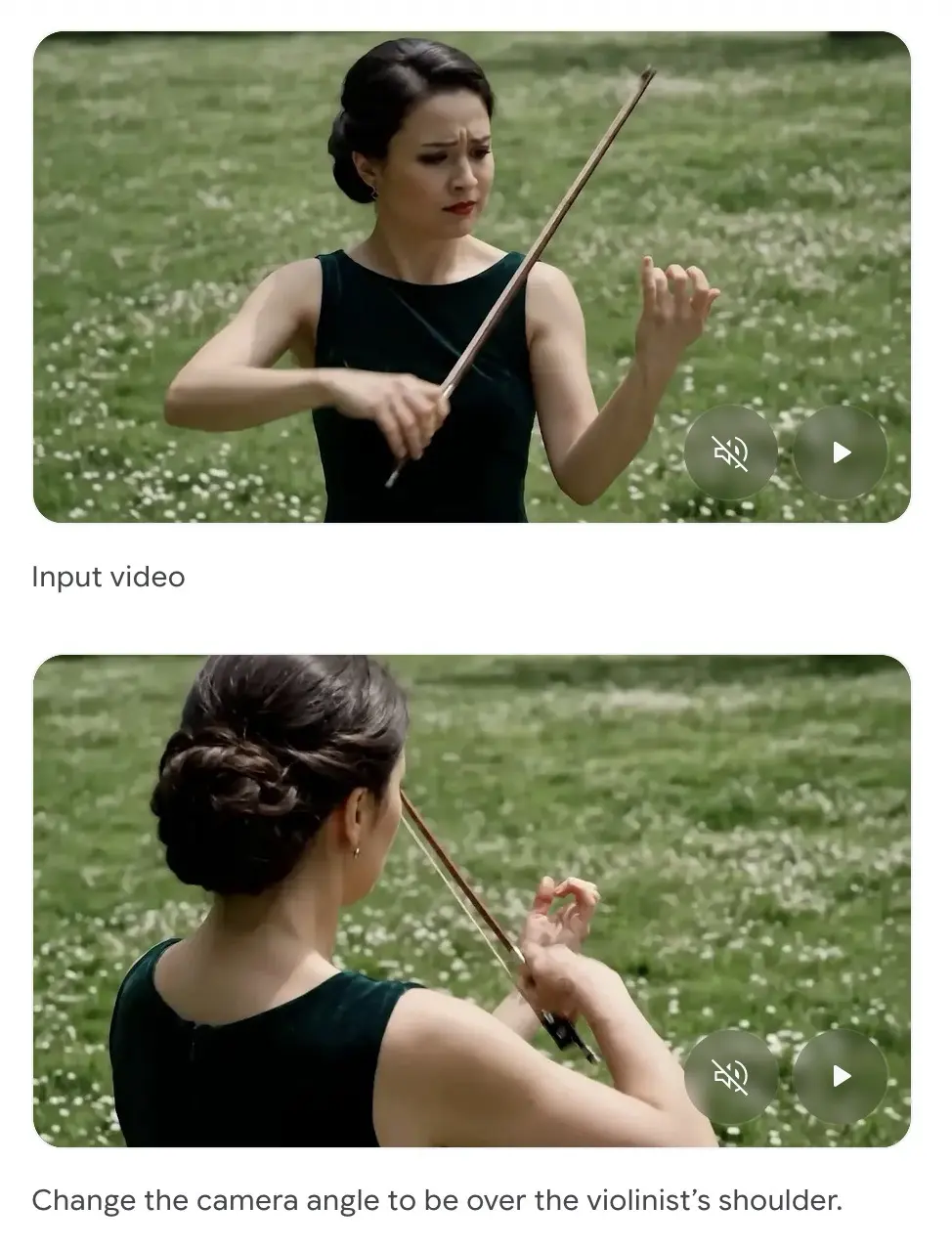
Google DeepMind 在介紹這個模型時用了一個很傳神的比喻,說它「就像 Nano Banana,但是給影片用的」。意思是過去大家在圖片編輯上習慣的那種「用講的就能改」,現在搬到了影片上。它和市面上那種把靜態照片加上一點運鏡、做成「會動的照片」最大的差別,在於 Gemini Omni 把 Gemini 本身對歷史、科學、文化的知識,跟對物理世界的理解結合在一起,讓生成的畫面更貼近真實邏輯。
想直接看實際效果,可以先看 Google 官方釋出的「Introducing Gemini Omni」示範影片:
如果你已經在用 Gemini 的對話模型,可以把 Omni 想成同一個家族裡專門負責影片的成員,運作邏輯和 Gemini 3 Pro 完整教學 介紹過的那套多模態理解一脈相承,只是輸出從文字換成了影片。
Gemini Omni 的功能可以拆成三個層次來理解,分別是對話式剪輯、物理理解,以及多模態知識接地。
這是 Omni 最有感的改變。過去用 AI 生影片,prompt 寫完按下生成,結果不滿意就得整段重來,運氣成分很重。Omni 改成多輪對話,每一次指令都建立在上一步的結果之上,官方的說法是「每一次編輯都會延續前一次,維持一致、連貫的場景」。換句話說,你可以先生出一段畫面,再說「把吉他換成黑色電吉他」「加上舞台燈光」,模型會在原本的影片上接著改,角色和場景的一致性會被保留下來。
Google 特別強調 Omni 內建了對「重力、動能、流體力學」的直覺理解,這讓畫面中的運動更接近真實世界。比方說水流、物體墜落、光影反射,這些過去 AI 影片最容易穿幫的地方,是這一代主打改善的重點。
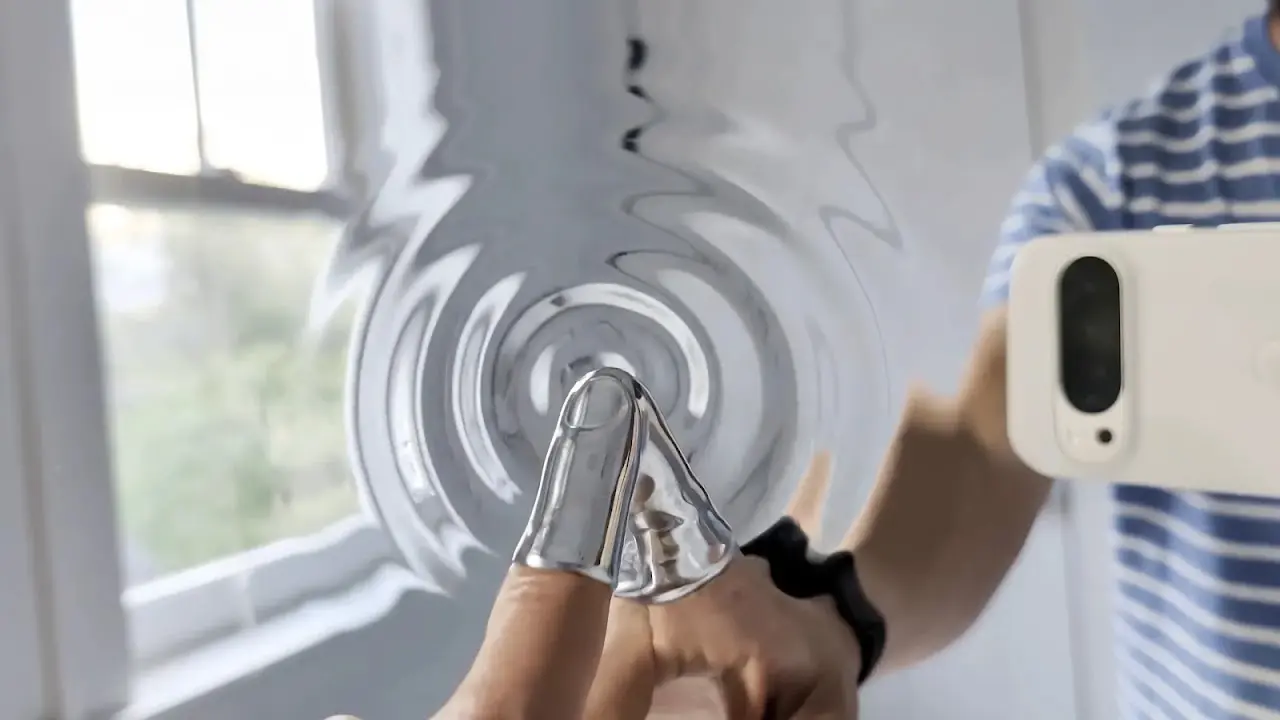
Omni 接受的輸入相當多元,官方列出的包括影片、圖片、文字、音訊,以及手繪草圖。輸出以影片為主,並已內建語音生成;官方表示獨立的圖片與音訊輸出會在日後支援。根據官方說明,它支援的編輯任務大致涵蓋以下幾類:
| 編輯類型 | 可以做什麼 |
|---|---|
| 風格轉換 | 把實拍影片換成漫畫、動畫等不同美術風格 |
| 動作改變 | 調整畫面中人物或物件的動作 |
| 角色與物件替換 | 把畫面裡的某個物件或角色換成另一個 |
| 場景搬移 | 把同一個主體放到不同的環境背景 |
| 動作轉移 | 參考另一段影片的動作,套到目前的畫面上 |
| 草圖轉影片 | 把一張手繪草圖變成動態影片 |
| 文字與畫面同步 | 讓字幕或文字和畫面動作對上 |
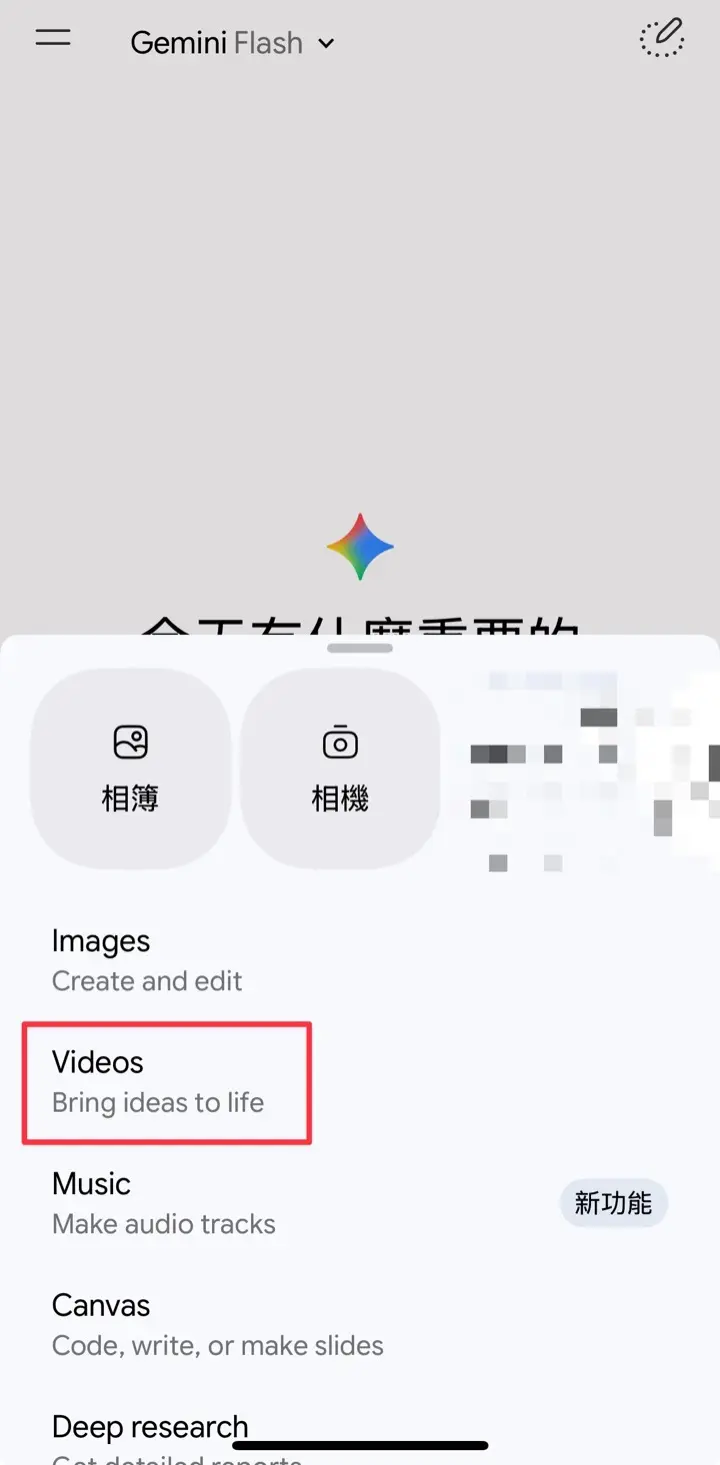
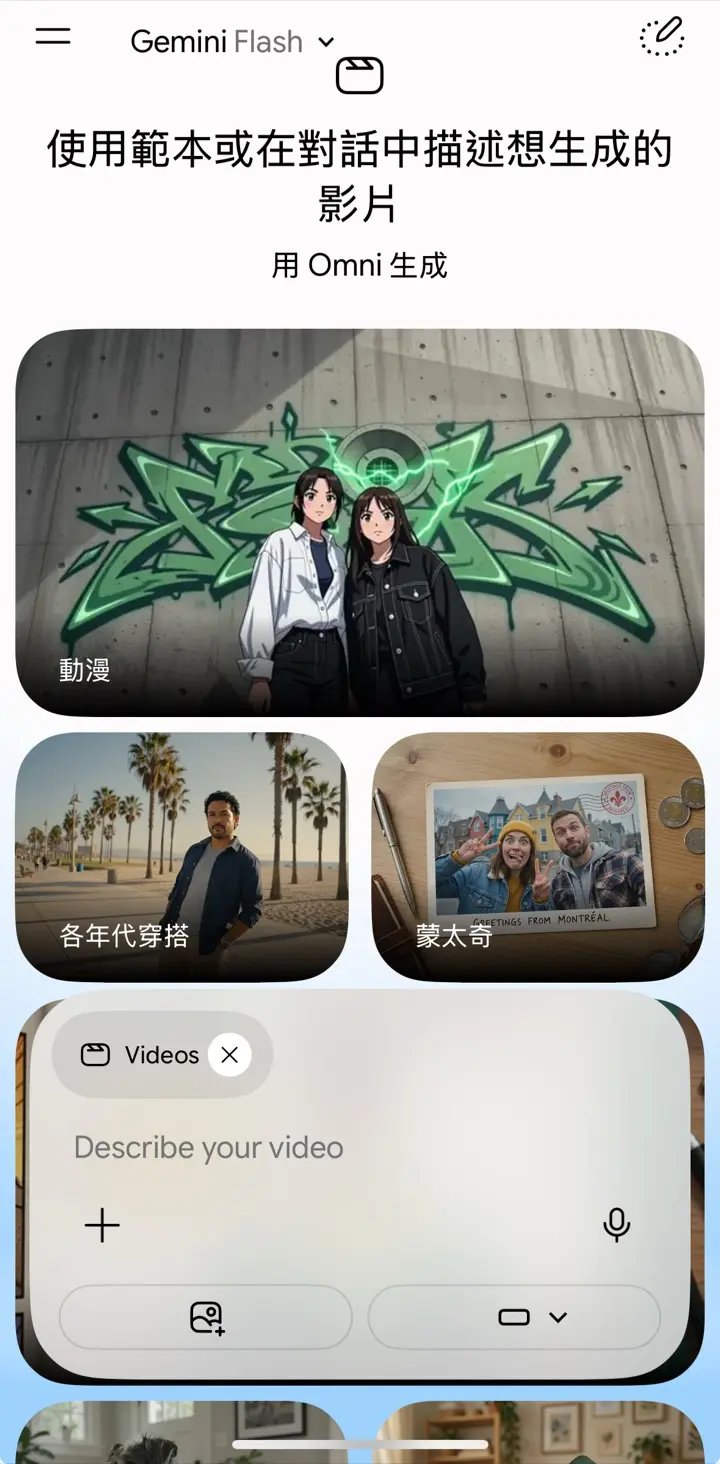
好消息是台灣的使用者可以正常使用 Gemini Omni。要注意的是,目前官方規定須年滿 18 歲才能使用影片功能。下面整理三種管道。
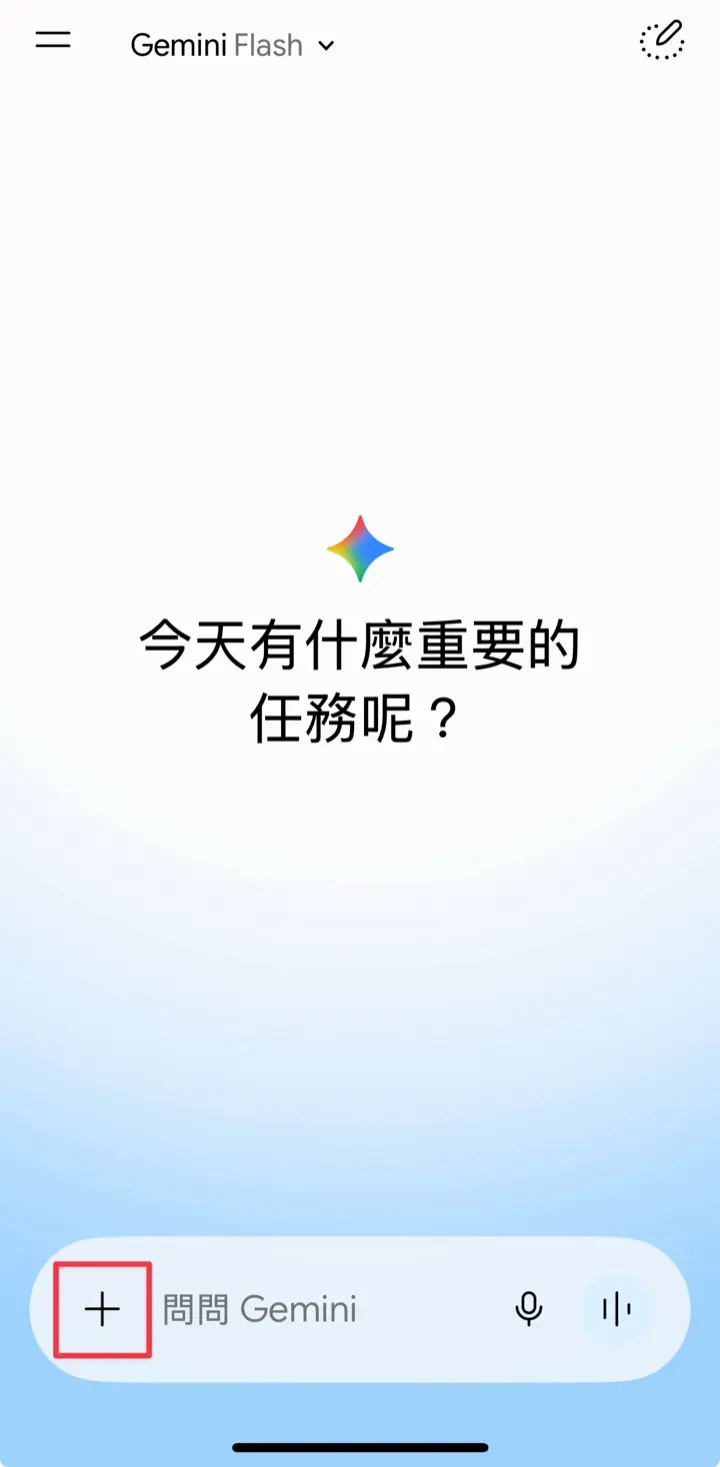
電腦版的操作流程,依照官方說明大致如下:
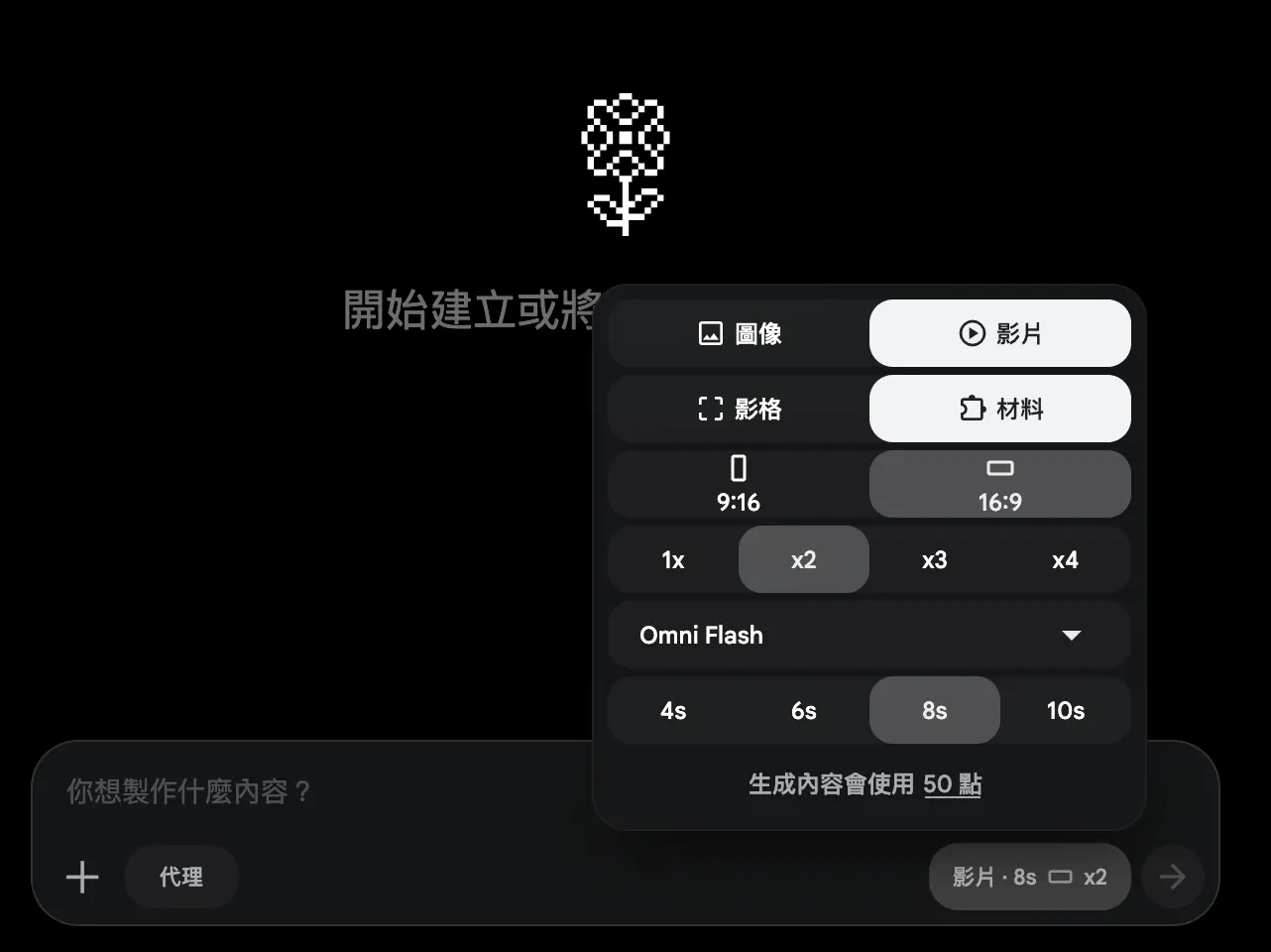
如果你要把多個片段組成完整故事,Google Flow 是更專業的影視級創作環境。Gemini Omni Flash 已整合進 Flow,提供給 Google AI 訂閱用戶,Flow 本身可以免費試用,進階用量會吃方案附帶的 Flow Credits。操作流程大致如下:
簡單說,Gemini app 適合單一片段「邊聊邊改」,Google Flow 則是把 Omni 放進完整的影視製作流程,適合做敘事、多片段、團隊協作的人。想把研究、筆記到影片產出串成一條工作流,可以搭配 NotebookLM 完整教學 一起用。
以下為作者簡單測試影片,將多個圖片與影片進行結合,並自動生成的故事。
免費管道:YouTube Shorts 與 YouTube Create
不想付費訂閱的話,Gemini Omni 也免費開放在 YouTube Shorts 的 Remix 與 YouTube Create App(須年滿 18 歲),是門檻最低的入口。以 Shorts Remix 為例,僅有符合改編資格的 Short,可以加入你自己的提示詞和圖片」
很多看過站上 Gemini Veo3 實測教學 的讀者會問,那 Omni 和 Veo 到底差在哪。先講清楚:Veo 目前最新、可用的版本是 Veo 3.1,站上那篇實測是前一代的 Veo3,原理相通。官方的定位很清楚:Veo 是「專用」的影片生成模型,Gemini Omni 則是「多模態通用」模型,兩者目的不同。
| 比較項目 | Gemini Omni | Veo 3.1 |
|---|---|---|
| 定位 | 多模態通用模型,影片是其中一種輸出 | 專用影片生成模型 |
| 主要操作方式 | 自然語言多輪對話、逐步改片 | 以 prompt 或 JSON 提示詞為主的生成流程 |
| 輸入彈性 | 影片、圖片、文字、音訊、草圖 | 以文字與圖片提示為主 |
| 生態整合 | 深度整合進 Gemini app 與 Flow | 偏向獨立的影片生成 |
簡單說,如果你想要的是「邊聊邊改、反覆微調」的編輯體驗,Omni 的對話式流程會更順手;如果你已經熟悉用結構化提示詞一次把影片生成到位,Veo 3.1的 JSON 提示詞工作流仍然有它的價值。兩者不是誰取代誰,而是針對不同的創作習慣。
Gemini Omni 的完整體驗綁在 Google AI 訂閱方案上。根據 Google 官方訂閱頁面 截至 2026 年 5 月顯示的台灣資訊,方案大致如下,實際價格與額度仍以官方當期公佈為準。
| 方案 | 月費(官方頁顯示) | 影片生成 | Google Flow Credits |
|---|---|---|---|
| Free | NT$0 | 基本功能 | 有限額度 |
| Google AI Plus | NT$260 | 含影片生成 | 200 點 |
| Google AI Pro | NT$650 | 含影片生成 | 1,000 點 |
| Google AI Ultra | NT$3,300 或 NT$6,500 | 含影片生成 | 10,000 或 25,000 點 |
從官方資料看,影片生成功能自 Google AI Plus 方案起就包含在內。要不要往上加到 Pro 或 Ultra,關鍵在你的使用強度。據社群與媒體的實測回報,高密度的多輪對話編輯非常吃額度,有 Pro 方案的使用者反映,常常只做兩次比較深入的影片生成,就用掉了當天大部分的高速運算配額。如果你是重度創作者,配額會是比月費更實際的考量。
訂閱這類 AI 服務,要綁信用卡扣款,刷哪一張比較省、能不能用加密卡來付,其實差很多。這部分我們在 AI 訂閱用什麼信用卡刷最省 這篇有完整比較,從台灣信用卡到加密卡的回饋與外幣手續費都整理過,訂閱前可以先看一下怎麼搭配最划算。
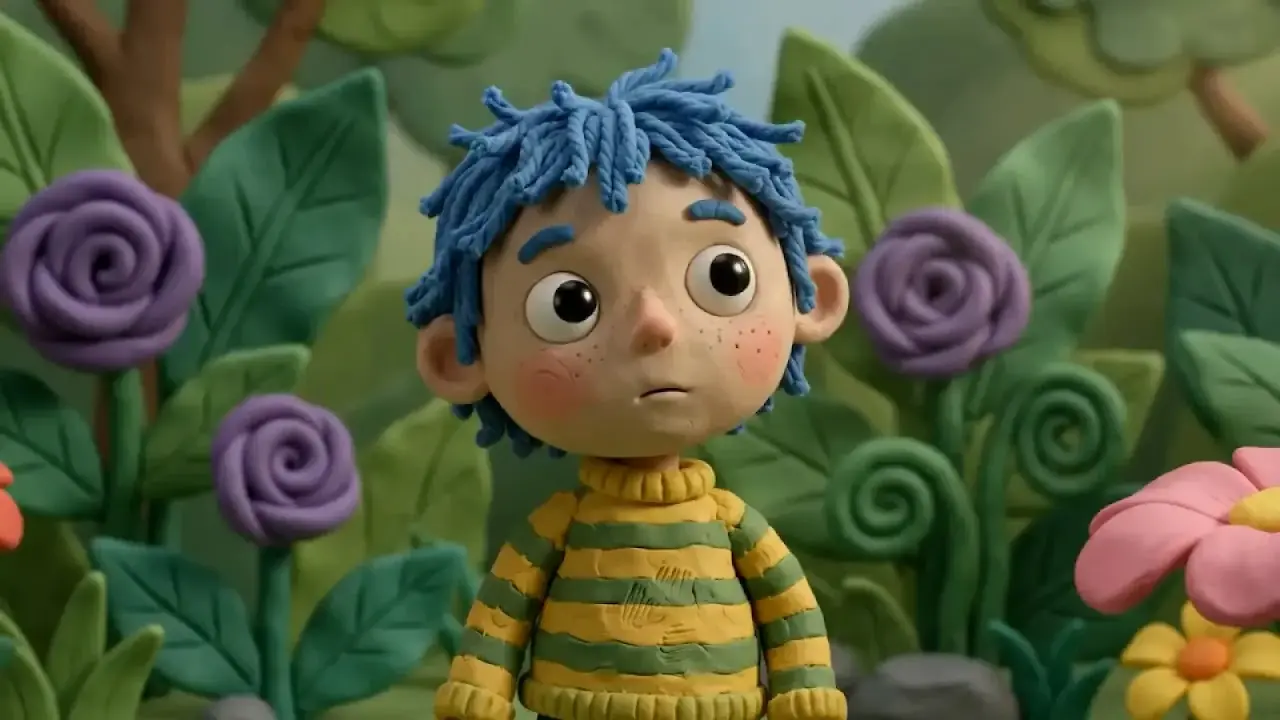
官方 prompt 指南 與 發表公告 直接給了一批可以照抄的示範指令。原則是「一次只說要改哪裡」,模型會在原片上接著改。以下照官方示範分類整理,每組都附官方示範畫面,用繁中或直接複製灰色英文原句都行:
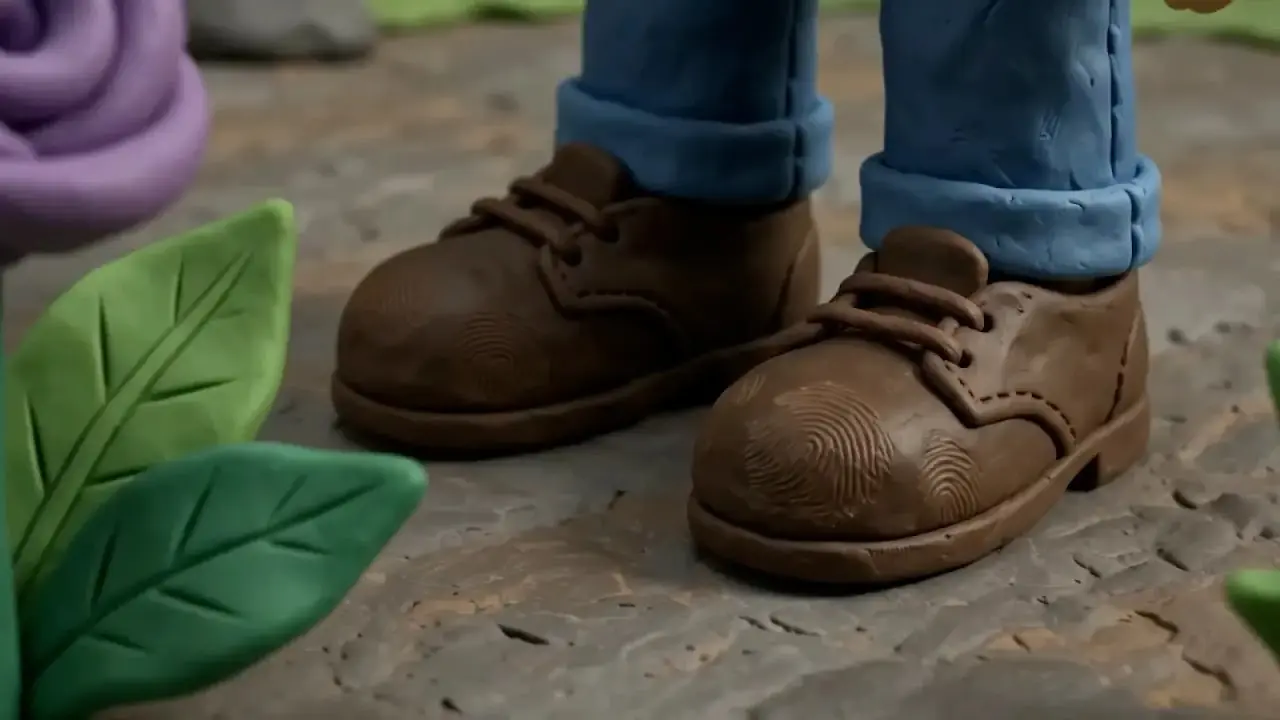
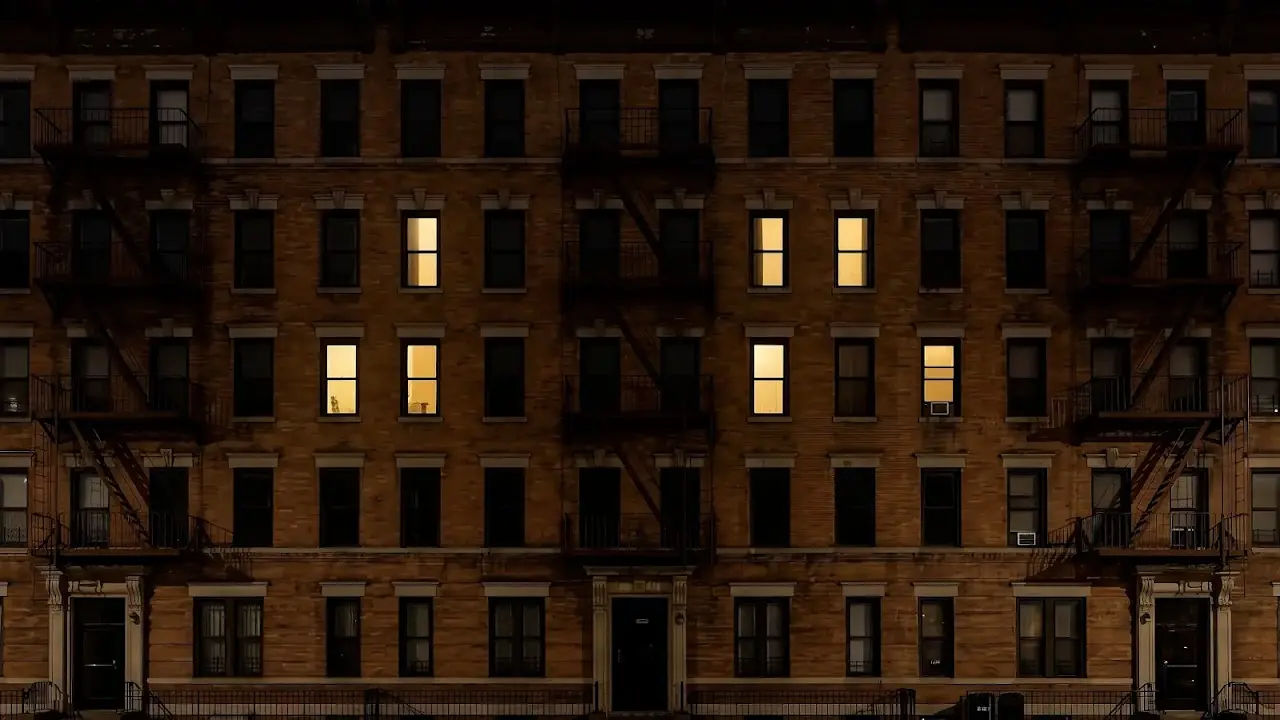
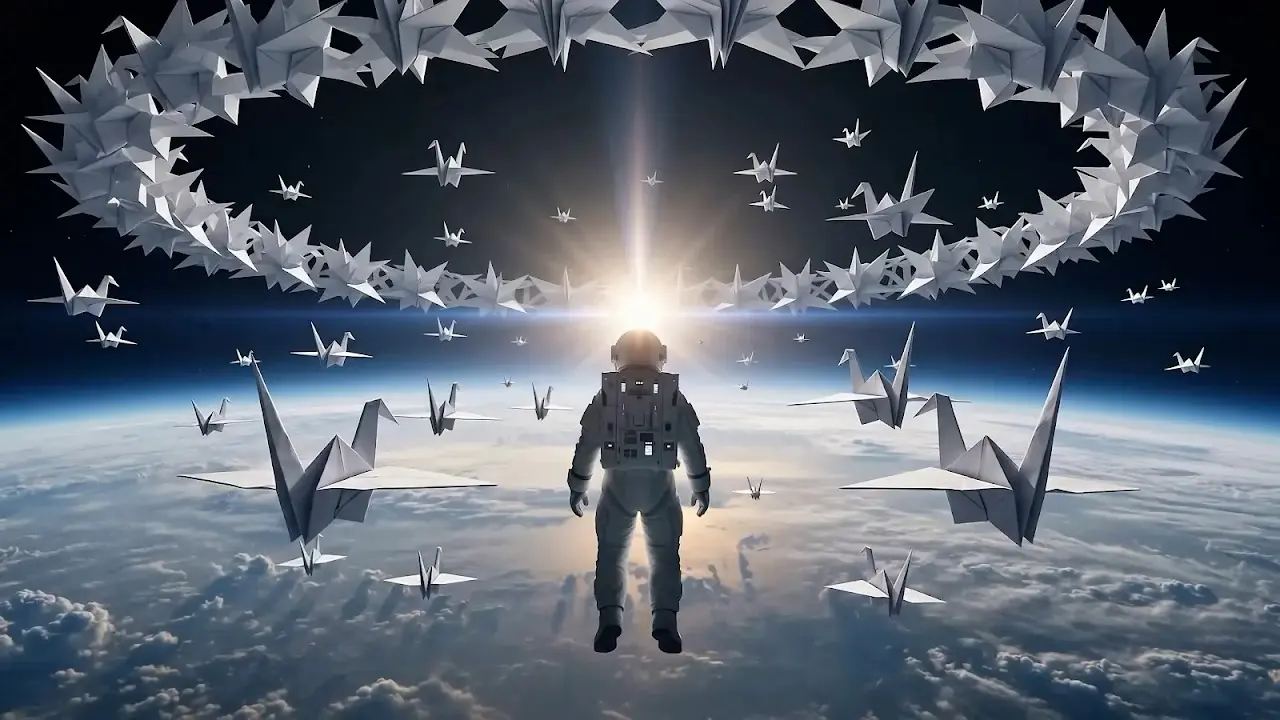
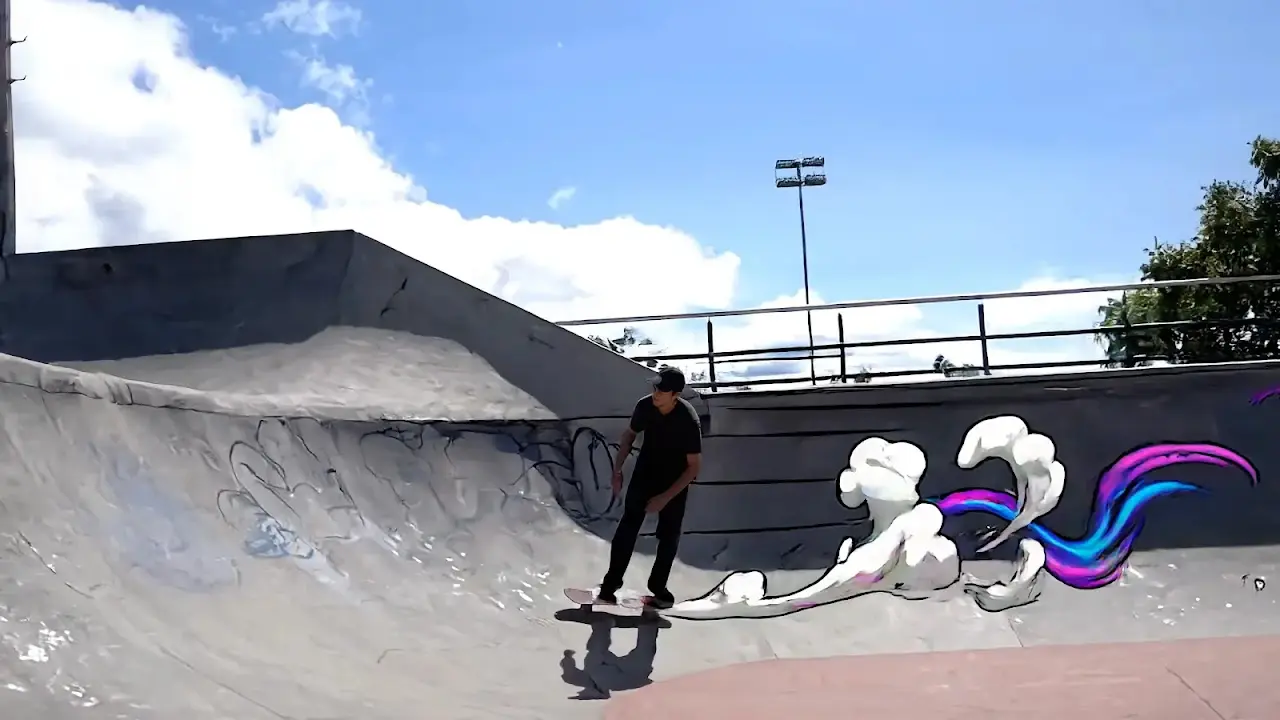
實測上 Omni 在連續動作偶爾會「跳」、繁體中文語音也還不夠自然,建議以短片段、逐步修為主。想多練「用自然語言驅動生成」的手感,可參考站上的 Gemini Canvas 實作教學。
部分免費。完整的 Gemini app 與 Google Flow 體驗綁在 Google AI 付費方案上,從 AI Plus 起才包含影片生成。不過 Google 也在 YouTube Shorts 的 Remix 與 YouTube Create App 提供免費入口,想免費試玩可以從這裡開始,同樣須年滿 18 歲。
可以。唯一硬性條件是須年滿 18 歲。
依 Google 台灣官方頁面,Gemini Omni Flash 目前以製作 10 秒影片為主。需要更長的內容,可以在 Google Flow 把多個片段組合成完整故事。實際額度仍依你的方案配額為準,建議以短片段、多輪修正的方式使用。
看用途。Gemini Omni 是多模態通用模型,主打自然語言多輪對話式改片;Veo 3.1是專用影片生成模型,偏向以提示詞一次生成。想要邊聊邊改的編輯體驗選 Omni,已經熟悉結構化提示詞流程的人,Veo 3.1仍然好用,兩者定位不同。
會。根據官方說明,Gemini Omni 產出的影片都會嵌入 SynthID 隱形浮水印,並附上 C2PA 內容標記,用來辨識內容由 AI 生成。這是一種內容來源透明化的機制,肉眼通常看不出來。